
Lý thuyết Tin học 12 Bài 1 (Cánh diều): Thực hành kết nối máy tính với ti vi thông minh
Tóm tắt lý thuyết Tin học lớp 12 Bài 1: Thực hành kết nối máy tính với ti vi thông minh hay, chi tiết sách Cánh diều sẽ giúp học sinh nắm vững kiến thức trọng tâm, ôn luyện để học tốt Tin học 12.
Lý thuyết Tin học 12 Bài 1: Thực hành kết nối máy tính với ti vi thông minh
Nhiệm vụ 1: Kết nối máy tính với ti vi thông minh qua Wi-Fi
Ti vi thông minh hay Smart ti vi là ti vi có khả năng chạy trên một hệ điều hành riêng để cài đặt ứng dụng, kết nối Internet và được trang bị nhiều tính năng hiện đại như điều khiển bằng cử chỉ, giọng nói.
Yêu cầu: Kết nối tính với tivi thông minh
Hướng dẫn :
Bước 1:Bật Wi-Fi trên ti vi thông minh.
Bước 2: Bật Wi-Fi trên máy tính.
Bước 3: Dò và kết nối máy tính với ti vi:
- Trên máy tính, vào Start -> Settings -> Devices -> Bluetooth & other devices -> Add Bluetooth or other device.
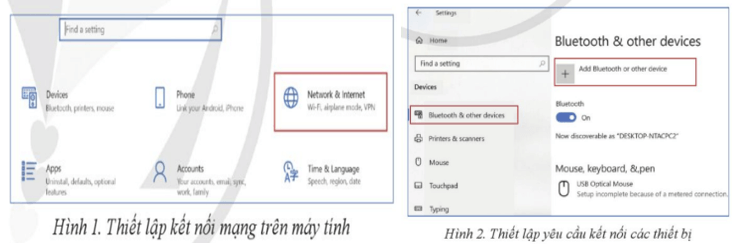
Tiếp đến ta chọn:- Chọn Everything else trên màn hình kết nối. Máy tính sẽ quét và hiển thị danh sách các thiết bị Wi-Fi. Chọn ti vi cần kết nối và nhấn Done khi thấy báo “Your device is ready to go!”.
Bước 4: Gửi nhận tệp
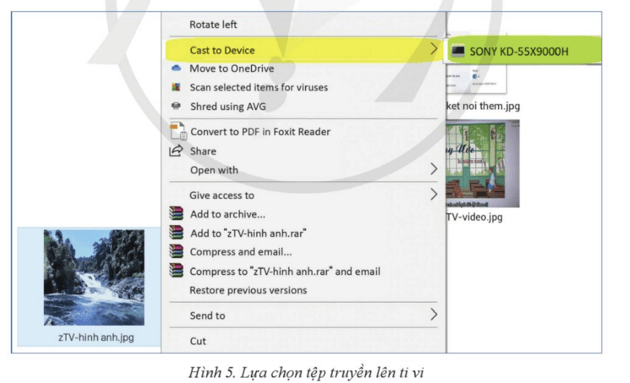
- Mở Windows Explorer, chọn thư mục chứa tệp.
- Nháy chuột phải vào tệp cần truyền, chọn `Cast to Device`, rồi chọn ti vi đã kết nối.
- Các tệp sẽ được truyền lần lượt và hiển thị trên màn hình ti vi theo định dạng tương ứng (hình ảnh, video, âm thanh).
Nhiệm vụ 2: Kết nối máy tính với ti vi thông minh qua Bluetooth
Yêu cầu: Kết nối máy tính với ti vi
Hướng dẫn thực hiện:
Bước 1: Bật Bluetooth trên ti vi
- chọn Settings> chọn Bluetooth >và chọn ghép nối phụ kiện
Bước 2: Trên máy tính chọn Start > Settins > Devices>Bluetooth & Other Devices> And Bluetooth or other devices.
Bước 3: Chuẩn bị cho tivi kết nối qua Bluetooth
Bước 4: Đồng ý kết nối với máy tính
Chọn Connect tồi chôn Done.
Trắc nghiệm: Thực hành kết nối máy tính với ti vi thông minh
PHẦN I. Câu trắc nghiệm nhiều phương án lựa chọn. Thí sinh trả lời từ câu 1 đến câu 10. Mỗi câu hỏi thí sinh chỉ lựa chọn một phương án.
Câu 1: Kết nối máy tính với ti vi thông minh qua Wi-Fi yêu cầu bước đầu tiên là gì?
A. Bật Wi-Fi trên máy tính
B. Bật Bluetooth trên ti vi
C. Bật Wi-Fi trên ti vi thông minh
D. Mở Windows Explorer trên máy tính
Đáp án: C
Giải thích: Bước đầu tiên để kết nối máy tính với ti vi thông minh qua Wi-Fi là bật Wi-Fi trên ti vi thông minh để đảm bảo rằng ti vi có thể tìm kiếm và kết nối với mạng Wi-Fi.
Câu 2: Trong quá trình kết nối qua Wi-Fi, sau khi bật Wi-Fi trên máy tính, bước tiếp theo là gì?
A. Chọn Cast to Device
B. Dò và kết nối máy tính với ti vi
C. Chọn Bluetooth & other devices
D. Chọn thư mục chứa tệp cần truyền
Đáp án: B
Giải thích: Sau khi bật Wi-Fi trên máy tính, bước tiếp theo là dò và kết nối máy tính với ti vi bằng cách vào phần Devices trong cài đặt của máy tính.
Câu 3: Để kết nối máy tính với ti vi thông minh qua Bluetooth, đầu tiên cần làm gì?
A. Bật Bluetooth trên máy tính
B. Bật Bluetooth trên ti vi
C. Mở Windows Explorer
D. Chọn Cast to Device
Đáp án: B
Giải thích: Bước đầu tiên trong quá trình kết nối qua Bluetooth là bật Bluetooth trên ti vi để chuẩn bị cho ti vi kết nối với các thiết bị khác.
Câu 4: Trong bước 2 của nhiệm vụ kết nối qua Bluetooth, người dùng cần làm gì trên máy tính?
A. Chọn Everything else
B. Vào Settings và bật Bluetooth
C. Mở Windows Explorer và chọn thư mục chứa tệp
D. Nhấn Done khi kết nối hoàn tất
Đáp án: B
Giải thích: Người dùng cần vào cài đặt Settings trên máy tính, sau đó chọn Devices và bật Bluetooth để chuẩn bị cho quá trình kết nối.
Câu 5: Sau khi máy tính dò tìm thấy ti vi qua Bluetooth, bước tiếp theo là gì?
A. Chọn thư mục chứa tệp cần truyền
B. Chọn Cast to Device
C. Chọn Connect trên ti vi và nhấn Done
D. Chọn Everything else
Đáp án: C
Giải thích: Sau khi tìm thấy ti vi, người dùng cần chọn Connect để xác nhận kết nối và nhấn Done khi kết nối hoàn tất.
Câu 6: Lựa chọn nào là bước cuối cùng trong quá trình kết nối máy tính với ti vi qua Wi-Fi để truyền tệp?
A. Bật Wi-Fi trên máy tính
B. Chọn Cast to Device
C. Chọn Add Bluetooth or other device
D. Mở Windows Explorer và chọn thư mục chứa tệp
Đáp án: B
Giải thích: Sau khi kết nối thành công, người dùng có thể mở Windows Explorer, nháy chuột phải vào tệp cần truyền và chọn Cast to Device để truyền tệp đến ti vi.
Câu 7: Trong nhiệm vụ kết nối qua Wi-Fi, mục nào trên máy tính cho phép chọn ti vi cần kết nối?
A. Start > Settings > Devices > Bluetooth & other devices > Add Bluetooth or other device
B. Settings > Bluetooth & other devices > Add Bluetooth or other device
C. Start > Settings > Devices > Wi-Fi > Add device
D. Settings > Devices > Add device
Đáp án: A
Giải thích: Để kết nối qua Wi-Fi, người dùng cần vào Start > Settings > Devices > Bluetooth & other devices > Add Bluetooth or other device trên máy tính để dò tìm và chọn ti vi cần kết nối.
Câu 8: Để truyền tệp từ máy tính sang ti vi qua Wi-Fi, người dùng cần sử dụng tính năng nào?
A. Send to Device
B. Cast to Device
C. Transfer to Device
D. Share to Device
Đáp án: B
Giải thích: Tính năng Cast to Device trên Windows Explorer cho phép người dùng truyền tệp từ máy tính sang ti vi thông minh đã kết nối.
Câu 9: Trong quá trình kết nối qua Bluetooth, thiết lập nào trên ti vi cần thực hiện trước khi kết nối với máy tính?
A. Kích hoạt chế độ chia sẻ tệp
B. Bật Bluetooth và chọn ghép nối phụ kiện
C. Bật Wi-Fi trên ti vi
D. Mở Windows Explorer
Đáp án: B
Giải thích: Để kết nối qua Bluetooth, cần bật Bluetooth trên ti vi và chọn ghép nối phụ kiện để chuẩn bị cho kết nối với máy tính.
Câu 10: Trong quá trình kết nối máy tính với ti vi thông minh, thiết bị nào cần phải thực hiện dò tìm thiết bị để kết nối?
A. Ti vi
B. Máy tính
C. Cả hai thiết bị
D. Không thiết bị nào
Đáp án: B
Giải thích: Máy tính sẽ thực hiện dò tìm thiết bị để kết nối với ti vi thông qua Wi-Fi hoặc Bluetooth, và sau đó chọn thiết bị cần kết nối.
PHẦN II. Câu trắc nghiệm đúng sai. Thí sinh trả lời từ câu 1 đến câu 2. Trong mỗi ý a), b), c), d) ở mỗi câu, thí sinh chọn đúng hoặc sai
Câu 1: Phát biểu sau đây đúng hay sai khi kết nối máy tính với ti vi thông minh qua Wi-Fi.
a) Bật Wi-Fi trên ti vi thông minh là bước đầu tiên trong quá trình kết nối qua Wi-Fi.
b) Để gửi tệp từ máy tính đến ti vi qua Wi-Fi, bạn cần chọn Cast to Device trong Windows Explorer.
c) Trên máy tính, bạn cần vào Start -> Settings -> Devices -> Bluetooth & other devices để thực hiện kết nối Wi-Fi.
d) Khi máy tính hiển thị thông báo “Your device is ready to go!”, bạn đã hoàn tất việc kết nối Wi-Fi với ti vi.
a) Đúng. Bước đầu tiên là bật Wi-Fi trên ti vi thông minh để máy tính có thể tìm thấy và kết nối với ti vi qua Wi-Fi.
b) Đúng. Để gửi tệp từ máy tính đến ti vi qua Wi-Fi, bạn phải chọn Cast to Device trong Windows Explorer và chọn ti vi đã kết nối.
c) Sai. Để kết nối qua Wi-Fi, bạn không cần vào Bluetooth & other devices. Thao tác đúng là vào Add Bluetooth or other device và chọn Everything else để kết nối qua Wi-Fi.
d) Đúng. Khi máy tính hiển thị thông báo “Your device is ready to go!”, kết nối Wi-Fi với ti vi đã hoàn tất.
Câu 2: Phát biểu sau đây đúng hay sai: Khi kết nối máy tính với ti vi thông minh qua Bluetooth:
a) Để kết nối máy tính với ti vi qua Bluetooth, bạn cần bật Bluetooth trên ti vi và chọn ghép nối phụ kiện.
b) Trong bước chuẩn bị kết nối qua Bluetooth, bạn cần chọn Add Bluetooth or other device trên máy tính.
c) Bước đầu tiên trong kết nối qua Bluetooth là vào Settings trên máy tính và bật Wi-Fi.
d) Sau khi ti vi đã được phát hiện qua Bluetooth, bạn cần chọn Connect và Done để hoàn tất kết nối.
a) Đúng. Để kết nối qua Bluetooth, bạn cần bật Bluetooth trên ti vi và chọn ghép nối phụ kiện.
b) Đúng. Trên máy tính, bạn cần chọn Add Bluetooth or other device trong phần Bluetooth & other devices để kết nối qua Bluetooth.
c) Sai. Để kết nối qua Bluetooth, không cần bật Wi-Fi trên máy tính. Bạn cần bật Bluetooth và thực hiện các bước ghép nối qua Bluetooth.
d) Đúng. Sau khi ti vi được phát hiện qua Bluetooth, bạn cần chọn Connect và Done trên máy tính để hoàn tất kết nối.
PHẦN III. Câu trả lời ngắn. Thí sinh trả lời từ câu 1 đến câu 3
Câu 1: Để kết nối máy tính với ti vi thông minh qua Wi-Fi, bạn cần làm gì đầu tiên?
Đáp án: Bật Wi-Fi trên ti vi thông minh.
Giải thích: Bước đầu tiên là bật Wi-Fi trên ti vi thông minh để máy tính có thể tìm thấy và kết nối với ti vi qua mạng Wi-Fi.
Câu 2: Khi gửi tệp từ máy tính đến ti vi qua Wi-Fi, bạn cần chọn tùy chọn nào trong Windows Explorer?
Đáp án: Cast to Device.
Giải thích: Để gửi tệp từ máy tính đến ti vi qua Wi-Fi, bạn cần chọn Cast to Device trong Windows Explorer và sau đó chọn ti vi đã kết nối.
Câu 3: Trong kết nối máy tính với ti vi qua Bluetooth, bước đầu tiên là gì?
Đáp án: Bật Bluetooth trên ti vi.
Giải thích: Để kết nối qua Bluetooth, bạn cần bật Bluetooth trên ti vi trước tiên để máy tính có thể tìm thấy và kết nối với ti vi qua Bluetooth.
Xem thêm các chương trình khác:
- Soạn văn 12 Cánh diều (hay nhất)
- Văn mẫu 12 - Cánh diều
- Tóm tắt tác phẩm Ngữ văn 12 – Cánh diều
- Tác giả tác phẩm Ngữ văn 12 - Cánh diều
- Bố cục tác phẩm Ngữ văn 12 – Cánh diều
- Nội dung chính tác phẩm Ngữ văn 12 – Cánh diều
- Giải Chuyên đề học tập Ngữ văn 12 – Cánh diều
- Giải sgk Toán 12 – Cánh diều
- Giải Chuyên đề học tập Toán 12 – Cánh diều
- Lý thuyết Toán 12 – Cánh diều
- Giải sbt Toán 12 – Cánh diều
- Giải sgk Tiếng Anh 12 - ilearn Smart World
- Trọn bộ Từ vựng Tiếng Anh lớp 12 ilearn Smart World đầy đủ nhất
- Trọn bộ Ngữ pháp Tiếng Anh lớp 12 ilearn Smart World đầy đủ nhất
- Giải sbt Tiếng Anh 12 – iLearn Smart World
- Giải sgk Vật lí 12 – Cánh diều
- Giải Chuyên đề học tập Vật lí 12 – Cánh diều
- Lý thuyết Vật lí 12 – Cánh diều
- Giải sbt Vật lí 12 – Cánh diều
- Giải sgk Hóa học 12 – Cánh diều
- Giải Chuyên đề học tập Hóa 12 – Cánh diều
- Lý thuyết Hóa 12 – Cánh diều
- Giải sbt Hóa 12 – Cánh diều
- Giải sgk Sinh học 12 – Cánh diều
- Giải Chuyên đề học tập Sinh học 12 – Cánh diều
- Lý thuyết Sinh học 12 – Cánh diều
- Giải sbt Sinh học 12 – Cánh diều
- Giải sgk Lịch sử 12 – Cánh diều
- Giải Chuyên đề học tập Lịch sử 12 – Cánh diều
- Giải sbt Lịch sử 12 – Cánh diều
- Lý thuyết Lịch sử 12 – Cánh diều
- Giải sgk Địa lí 12 – Cánh diều
- Giải Chuyên đề học tập Địa lí 12 – Cánh diều
- Giải sbt Địa lí 12 – Cánh diều
- Lý thuyết Địa lí 12 – Cánh diều
- Giải sgk Công nghệ 12 – Cánh diều
- Lý thuyết Công nghệ 12 – Cánh diều
- Giải sgk Kinh tế pháp luật 12 – Cánh diều
- Giải Chuyên đề học tập Kinh tế pháp luật 12 – Cánh diều
- Giải sbt Kinh tế pháp luật 12 – Cánh diều
- Giải sgk Giáo dục quốc phòng 12 – Cánh diều
- Giải sgk Hoạt động trải nghiệm 12 – Cánh diều