Cách tính thuế kinh doanh online mới nhất 2025

1. Cách tính thuế kinh doanh online mới nhất
Kể từ năm 2025, việc tính thuế đối với hoạt động kinh doanh online tại Việt Nam có những thay đổi quan trọng. Các loại thuế chính mà người bán hàng online cần nộp bao gồm:
1.1. Thuế Giá trị Gia tăng (GTGT):
- Đối tượng nộp thuế: Cá nhân và hộ kinh doanh có doanh thu từ 100 triệu đồng/năm trở lên.
- Cách tính: Thuế GTGT = Doanh thu x 1%.
1.2. Thuế Thu nhập Cá nhân (TNCN):

- Đối tượng nộp thuế: Cá nhân và hộ kinh doanh có doanh thu từ 100 triệu đồng/năm trở lên.
- Cách tính: Thuế TNCN = Doanh thu x 0,5%.3. Lệ phí Môn bài:
- Đối tượng nộp thuế: Cá nhân và hộ kinh doanh có doanh thu từ 100 triệu đồng/năm trở lên.
- Mức lệ phí: Từ 300.000 đồng đến 1.000.000 đồng/năm, tùy thuộc vào mức doanh thu:
- Doanh thu từ 100 đến dưới 300 triệu đồng/năm: 300.000 đồng/năm.
- Doanh thu từ 300 đến dưới 500 triệu đồng/năm: 500.000 đồng/năm.
- Doanh thu từ 500 triệu đồng/năm trở lên: 1.000.000 đồng/năm.
- Mức lệ phí: Từ 300.000 đồng đến 1.000.000 đồng/năm, tùy thuộc vào mức doanh thu:
Lưu ý quan trọng:
Nếu doanh thu hàng năm dưới 100 triệu đồng, cá nhân và hộ kinh doanh được miễn nộp thuế GTGT và TNCN.
Từ ngày 1/4/2025, các sàn thương mại điện tử sẽ có trách nhiệm khấu trừ, kê khai và nộp thuế thay cho người bán hàng hoạt động trên nền tảng của họ.
2. Hướng dẫn nộp, khai thuế kinh doanh online tại nhà mới nhất
Người kinh doanh online có thể ngồi ngay tại nhà để kê khai và nộp thuế thông qua vài thao tác đơn giản. Không còn tình trạng muốn nộp thuế nhưng không biết nộp thế nào bởi vì không có địa điểm kinh doanh khi kinh doanh trên mạng.

Bước 1: Đăng nhập và đăng ký thuế
Người nộp thuế sử dụng tài khoản định danh mức 2 để đăng nhập sử dụng Cổng thông tin qua việc quét QR Code trực tiếp trên ứng dụng VneID (hệ thống đã kết nối trực tiếp với Cơ sở dữ liệu dân cư để xác thực thông tin định danh của người nộp thuế).


- Trường hợp 1: Người có tài khoản VneID mức 2 và chưa có Mã số thuế (10 số)

- Người nộp thuế điền thông tin trong biểu mẫu, nhấn “Nộp đăng ký”; nhập mã OTP để “Nộp hồ sơ”.
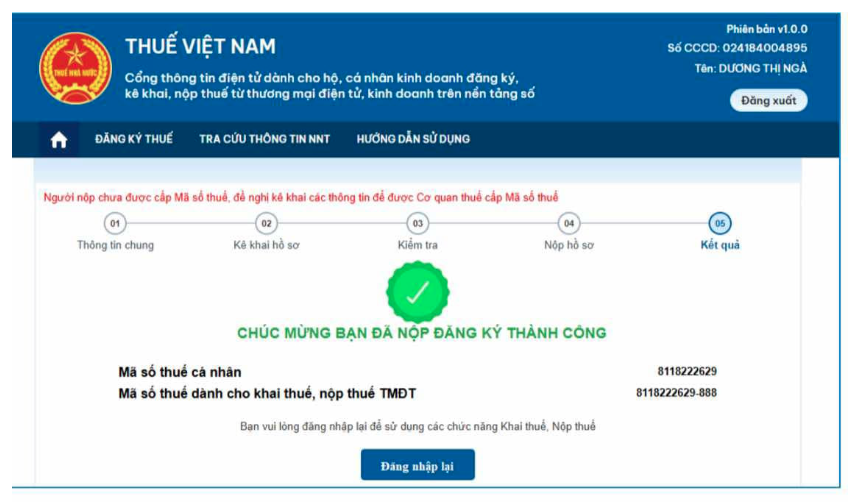
- Màn hình hiển thị Mã số thuế cá nhân (mã 10 số) và Mã số thuế dành cho khai thuế, nộp thuế TMĐT (mã 13 số dạng mã 10-888).
- Người nộp thuế nhấn “Đăng nhập lại”, về màn hình đăng nhập để sử dụng các chức năng Khai thuế, Nộp thuế.
- Trường hợp 2: Người có tài khoản VneID mức 2, đã có Mã số thuế 10 số, chưa có Mã số thuế TMĐT.
- Nếu tồn tại nhiều Mã số thuế thì chọn 1 Mã số thuế trong danh sách, nhấn “Tiếp tục”, hệ thống hiển thị màn hình cập nhật thông tin đăng ký thuế để được cấp mã số thuế cho hoạt động TMĐT.
- Nếu người nộp thuế có 1 Mã số thuế 10 số và chưa có Mã số thuế dành cho hoạt động TMĐT, hệ thống hiển thị màn hình cập nhật thông tin đăng ký thuế để cấp mã số thuế cho hoạt động TMĐT.
- Người nộp thuế điền thông tin trong biểu mẫu, nhấn “Nộp đăng ký”; nhập mã OTP để “Nộp hồ sơ”. Màn hình hiển thị Mã số thuế dành cho khai thuế, nộp thuế TMĐT (mã 13 số).
- Người nộp thuế nhấn “Đăng nhập lại”, về màn hình đăng nhập để sử dụng các chức năng Khai thuế, Nộp thuế.
 - Trường hợp 3: Người có tài khoản VneID mức 2, đã có Mã số thuế cá nhân (10 số) và Mã số thuế cho hoạt động TMĐT.
- Hệ thống tự động đăng nhập với Mã số thuế 10 số, hiển thị thông báo “Đề nghị người nộp thuế sử dụng Mã số thuế xxxxx để thực hiện kê khai, nộp thuế. Người nộp thuế nhấn “Đồng ý”, hệ thống điều hướng đến chức năng Khai thuế.
- Nếu tồn tại nhiều Mã số thuế tương ứng với tài khoản định danh điện tử, và đã tồn tại 1 mã số thuế cho hoạt động TMĐT (Mã 10-888), thì hệ thống tự động đăng nhập mã số thuế 10 số tương ứng với mã 13 số cho hoạt động TMĐT.
Bước 2: Khai thuế (sau khi người nộp thuế kê khai thông tin doanh thu, hệ thống sẽ tự động tính số thuế phải nộp).
Chọn Khai thuế/Kê khai thuế cho hoạt động kinh doanh TMĐT.

Tích 1 trong 2 lựa chọn phương pháp kê khai: Kê khai theo tháng; Kê khai theo từng lần phát sinh.
- Trường hợp chọn loại tờ khai chính thức, người nộp thuế khai doanh thu phát sinh từ hoạt động cung cấp hàng hóa, dịch vụ thuộc danh mục hàng hóa chịu thuế tiêu thụ đặc biệt; hàng hóa dịch vụ thuộc danh mục chịu thuế/phí bảo vệ môi trường hoặc thuế tài nguyên.
- Hệ thống hiển thị bảng kê khai thuế tiêu thụ đặc biệt; thuế/phí bảo vệ môi trường hoặc thuế tài nguyên.
- Sau khi kê khai, ấn “Tiếp tục”, hệ thống hiển thị màn hình kiểm tra. Nếu có sai sót, ấn “Quay lại” để chỉnh sửa. Nếu chính xác, nhập Mã Captcha, chọn “Nộp tờ khai”. Nhập mã OTP, nhấn “Tiếp tục”, hệ thống hiển thị màn hình kê khai thành công.
- Trường hợp chọn loại tờ khai bổ sung, hệ thống hiển thị dữ liệu của tờ khai gần nhất cùng kỳ tính thuế đã được cơ quan thuế chấp nhận, người nộp thuế điều chỉnh thông tin trên tờ khai bổ sung, ấn “Tổng hợp KHBS”, hệ thống tổng hợp các thông tin đưa lên Bản giải trình khai bổ sung.
- Người nộp thuế kiểm tra thông tin trên: Tờ khai thuế đối với hộ kinh doanh, cá nhân kinh doanh; Bản giải trình khai bổ sung; Tờ khai bổ sung.
- Nếu thông tin chính xác, nhập “Mã Captcha”, chọn “Nộp tờ khai”, nhập mã OTP, nhấn “Tiếp tục”, hệ thống hiển thị màn hình kê khai thành công.

* Nếu muốn Tra cứu tờ khai đã nộp đến cơ quan thuế, người nộp thuế nhập thông tin cần tra cứu như mã giao dịch, mã số thuế, loại tờ khai... rồi nhấn “Tra cứu”.
Bước 3: Nộp thuế
- Chọn 1 trong 2 cách vào màn hình Lập giấy nộp tiền:
- Truy cập tab Kê khai: Thực hiện kê khai, nộp tờ khai thành công, chọn "Nộp thuế ngay".
- Truy cập tab Nộp thuế, chọn "Lập giấy nộp tiền".

- Chọn số tài khoản/số thẻ đã liên kết với ngân hàng để thực hiện việc nộp thuế.
- Nếu chưa có số tài khoản/số thẻ liên kết, nhấn “Liên kết tài khoản ngay”.
- Nếu đã có tài khoản hoặc thẻ ngân hàng liên kết trước đó, chọn số tài khoản/số thẻ muốn thanh toán, sau đó nhấn vào nút "Tiếp tục".
- Chọn khoản nộp:
- Hệ thống hiển thị Danh sách các khoản nộp ngân sách nhà nước; Số tiền muốn nộp; Tổng số tiền muốn nộp. Người nộp thuế chọn khoản nộp, nhấn “Nộp thuế”.
- Người nộp thuế nhấn “Truy vấn” để truy vấn thông tin về: Các khoản thuế, tiền chậm nộp, tiền phạt; Các khoản thu khác thuộc ngân sách nhà nước trừ tiền chậm nộp, tiền phạt; Khoản thuế đang chờ xử lý.
- Người nộp thuế tích chọn các khoản nộp, hệ thống hiển thị thông tin lên màn hình Lập giấy nộp tiền; nhấn “Tiếp tục”, chọn “Tạo giấy nộp tiền”; Nhấn “Nộp thuế” để thực hiện tiếp quy trình thanh toán.
- Người nộp thuế nhập mã OTP ngân hàng gửi về qua SMS hoặc ứng dụng ngân hàng, nhấn “Xác thực”.
- Nếu mã OTP hợp lệ, hệ thống sẽ hiển thị chữ Thành công.

-
- Nếu mã OTP không hợp lệ, hệ thống hiển thị chữ Thất bại, người nộp thuế nhấn “Trang chủ”, rồi nhấn “Tiếp tục nộp thuế”, hệ thống hiển thị giấy nộp tiền tiếp theo.
3. Nếu không khai, nộp thuế đúng quy định thì bị phạt như thế nào?
3.1. Phạt vi phạm hành chính về thuế (theo Nghị định 125/2020/NĐ-CP)
Trường hợp 1: Không nộp hồ sơ khai thuế đúng hạn
Phạt từ 2 triệu – 25 triệu đồng tùy theo mức độ chậm nộp và hành vi cụ thể.
|
Số ngày nộp chậm |
Mức phạt |
|
1–5 ngày |
Nhắc nhở (nếu không tái phạm) |
|
6–10 ngày |
2 – 5 triệu đồng |
|
11–20 ngày |
5 – 8 triệu đồng |
|
21–30 ngày |
8 – 15 triệu đồng |
|
Trên 30 ngày |
15 – 25 triệu đồng |
Trường hợp 2: Không kê khai, trốn thuế, khai sai dẫn đến thiếu số thuế phải nộp
- Bị truy thu thuế (thu lại số tiền chưa nộp)
- Phạt 1–3 lần số tiền trốn thuế, cụ thể:
|
Hành vi |
Mức phạt |
|
Khai sai dẫn đến thiếu thuế |
Phạt 20% số tiền thuế thiếu |
|
Trốn thuế có tình tiết tăng nặng (cố tình, che giấu, dùng thủ đoạn tinh vi...) |
Phạt 1–3 lần số thuế trốn |
Trường hợp 3: Chậm nộp tiền thuế
Phải nộp tiền chậm nộp tính theo lãi suất: Mức phạt là 0.03%/ngày trên số tiền chậm nộp.
3.2 Có thể bị xử lý hình sự (theo Điều 200 Bộ luật Hình sự 2015, sửa đổi 2017)
Nếu hành vi trốn thuế có dấu hiệu cố ý, gian lận lớn, và:
- Số tiền trốn thuế từ 100 triệu đồng trở lên, hoặc
- Đã bị xử phạt hành chính mà tái phạm,
Có thể bị truy cứu trách nhiệm hình sự, với mức phạt:
- Phạt tiền 100 triệu – 4,5 tỷ đồng
- Hoặc phạt tù từ 6 tháng đến 7 năm (tùy mức độ vi phạm)
4. Cách tính thuế TNCN bán hàng online
|
Số thuế TNCN phải nộp = Doanh thu tính thuế TNCN x Tỷ lệ tính thuế TNCN |
Trong đó:
- Tỷ lệ tính thuế thu nhập cá nhân là 0,5%.
- Doanh thu tính thuế TNCN là doanh thu bao gồm thuế của toàn bộ tiền bán hàng, tiền công, tiền hoa hồng và tiền cung ứng dịch vụ phát sinh trong kỳ thuế từ hoạt động sản xuất kinh doanh hàng hóa, dịch vụ.
- Trường hợp không xác định được doanh thu tính thuế: Cơ quan thuế sẽ ấn định số thuế phải nộp.
5. Các câu hỏi thường gặp
5.1 Ngưỡng doanh thu bao nhiêu thì phải nộp thuế?
- Nếu tổng doanh thu dưới 100 triệu đồng/năm, không phải nộp thuế.
- Nếu tổng doanh thu từ 100 triệu đồng/năm trở lên, phải nộp thuế GTGT và TNCN theo tỷ lệ quy định.
5.2 Tỷ lệ thuế GTGT và TNCN áp dụng cho bán hàng online là bao nhiêu?
- Thuế GTGT: 1% trên doanh thu.
- Thuế TNCN: 0.5% trên doanh thu.
- Tổng cộng: Người bán online phải nộp 1.5% trên doanh thu.
5.3 Có bắt buộc phải kê khai thuế không, hay cơ quan thuế sẽ thu tự động?
- Nếu bán hàng trên sàn thương mại điện tử (TMĐT) như Shopee, Lazada, TikTok Shop…, sàn sẽ kê khai và nộp thuế thay nếu người bán thuộc diện chịu thuế.
- Nếu bán hàng qua mạng xã hội (Facebook, Zalo…) hoặc website cá nhân, người bán phải tự kê khai và nộp thuế với cơ quan thuế.
5.4 Bán hàng trên Facebook, TikTok có cần nộp thuế không?
Có, nếu tổng doanh thu từ 100 triệu đồng/năm trở lên, người bán phải tự kê khai và nộp thuế. Nếu bán hàng qua TikTok Shop, nền tảng có thể nộp thuế thay.
5.5 Bán hàng qua sàn TMĐT có cần đăng ký hộ kinh doanh không?
Không bắt buộc. Bạn có thể bán hàng với tư cách cá nhân, nhưng nếu doanh thu lớn, có thể cần đăng ký hộ kinh doanh để hợp thức hóa hoạt động.
5.6 Có cách nào để tối ưu thuế khi bán hàng online không?
- Chia nhỏ doanh thu hợp lý để không vượt ngưỡng 100 triệu đồng/năm.
- Nếu bán nhiều sản phẩm khác nhau, xem xét đăng ký hộ kinh doanh để hưởng chính sách thuế khoán hợp lý hơn.
- Theo dõi chính sách miễn, giảm thuế do nhà nước ban hành