Hướng dẫn kê khai thuế thu nhập cá nhân online mới nhất 2025
1. Cách kê khai thuế thu nhập cá nhân qua website mới nhất 2025
Bước 1: Truy cập trang web
Truy cập vào trang web của Tổng cục Thuế tại địa chỉ: icanhan.gdt.gov.vn.
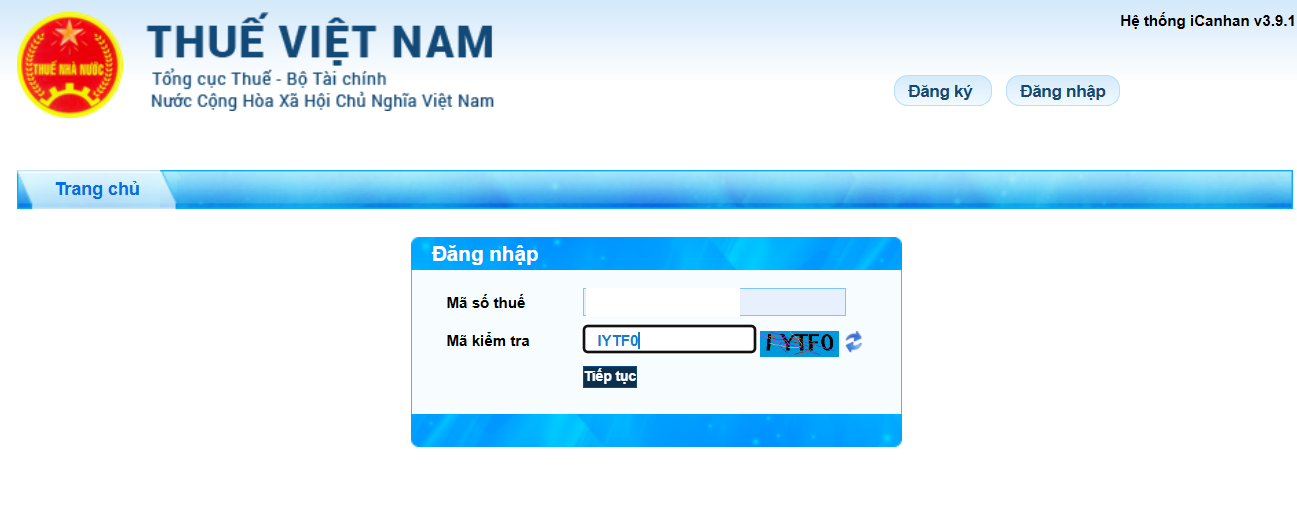
Bước 2: Đăng nhập vào hệ thống
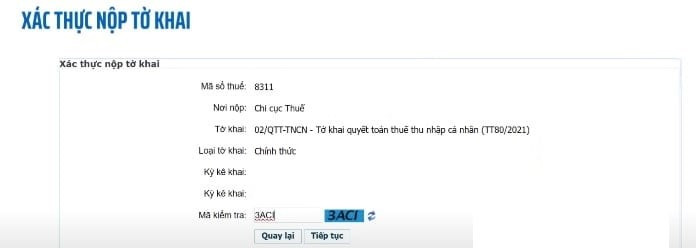
Nhập mã số thuế và mã kiểm tra, sau đó nhấn "Tiếp tục".
Nhập mật khẩu do Tổng cục Thuế cung cấp qua tin nhắn điện thoại (mã đăng ký kê khai thuế điện tử) và nhấn "Đăng nhập".
Bước 3: Chọn chức năng “Quyết toán thuế”
Sau khi đăng nhập thành công, chọn "Quyết toán thuế" và sau đó chọn "Kê khai trực tuyến".
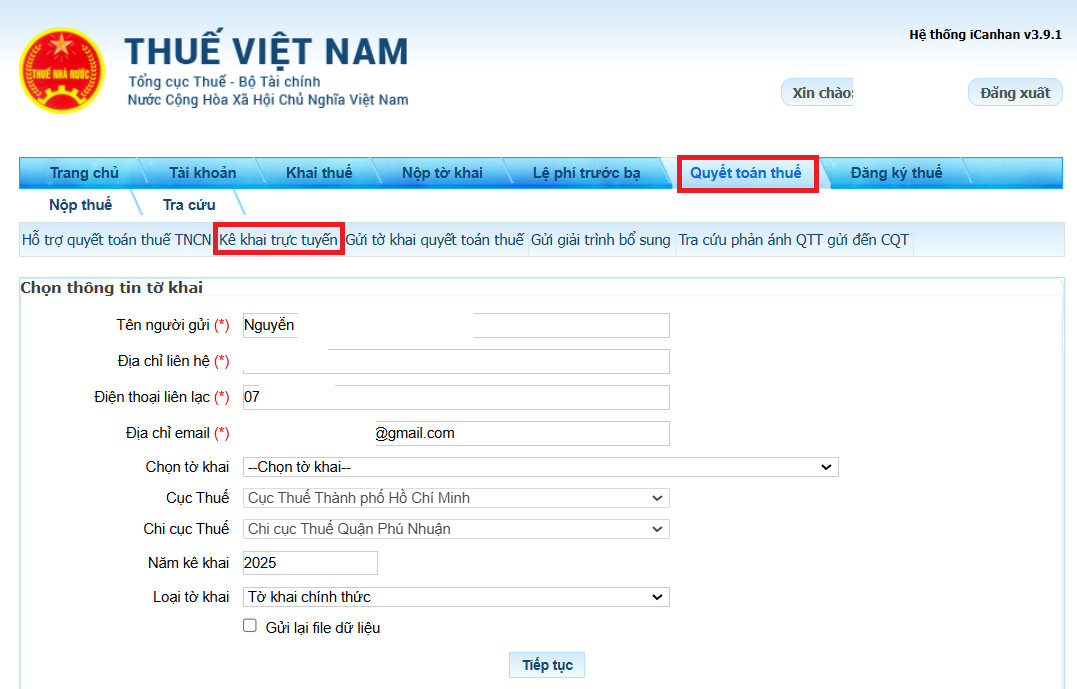
Bước 4: Chọn thông tin tờ khai
Nhập đầy đủ thông tin bắt buộc có dấu (*) và chọn loại tờ khai là "02/QTT-TNCN" (Tờ khai quyết toán thuế thu nhập cá nhân theo Thông tư 80/2021).
Trong đó:
(1) Nếu người nộp thuế có 02 nguồn thu nhập thì tích vô ô số 2 và nhập thông tin
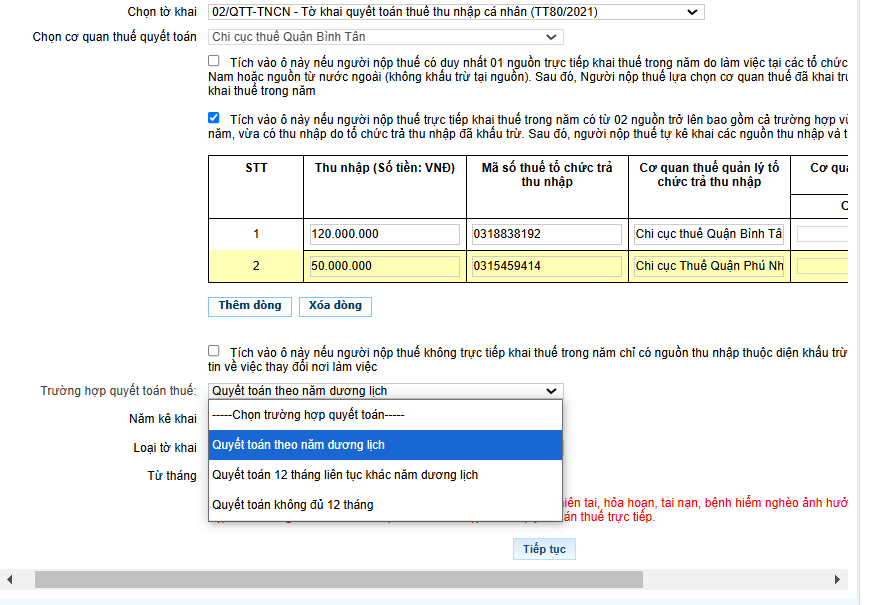
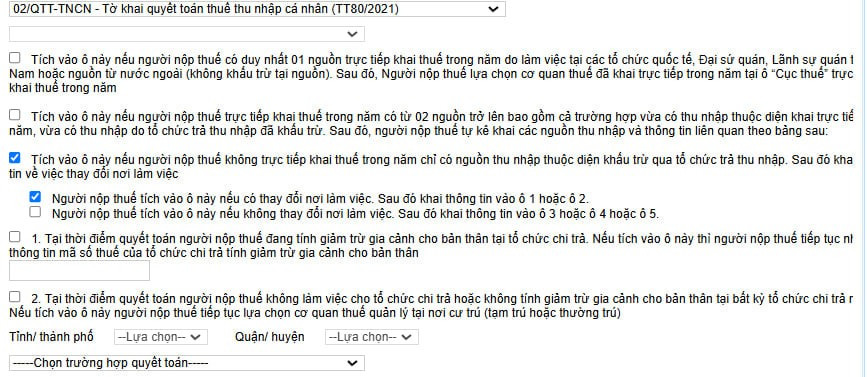
(2) Tích chọn ô số 3 nếu người nộp thuế không trực tiếp khai thuế trong năm chỉ có nguồn thu nhập thuộc diện khấu trừ qua tổ chức trả thu nhập. Sau đó khai thông tin về việc thay đổi nơi làm việc.
- Tích chọn ô nhỏ thứ nhất nếu có thay đổi nơi làm việc
- Tích chọn ô nhỏ thứ hai nếu không thay đổi nơi làm việc.
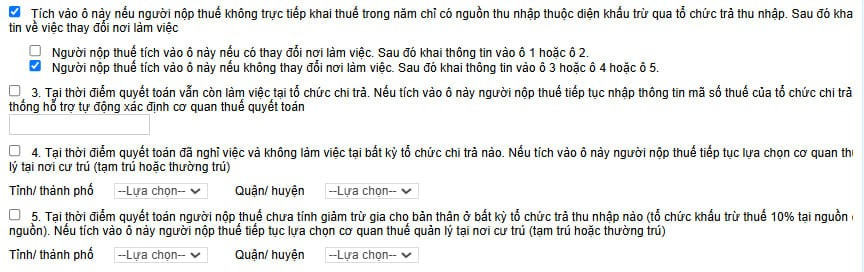
Tùy vào tình hình thực tế mà người nộp thuế điền thông tin vào các mục nhỏ 1, 2, 3, 4, 5 tại tờ khai.
Sau đó, chọn cơ quan thuế quyết toán và xác định trường hợp quyết toán (có thể có từ 1 đến 3 trường hợp tùy theo nguồn thu nhập).
Tiếp theo người nộp thuế chọn [Quyết toán theo năm dương lịch]
Bước 5: Khai tờ khai quyết toán thuế
Nhập các thông tin chi tiết theo mẫu tờ khai, bao gồm thông tin về thu nhập, các khoản giảm trừ và số thuế đã nộp.
Kiểm tra lại thông tin đã nhập để đảm bảo chính xác.
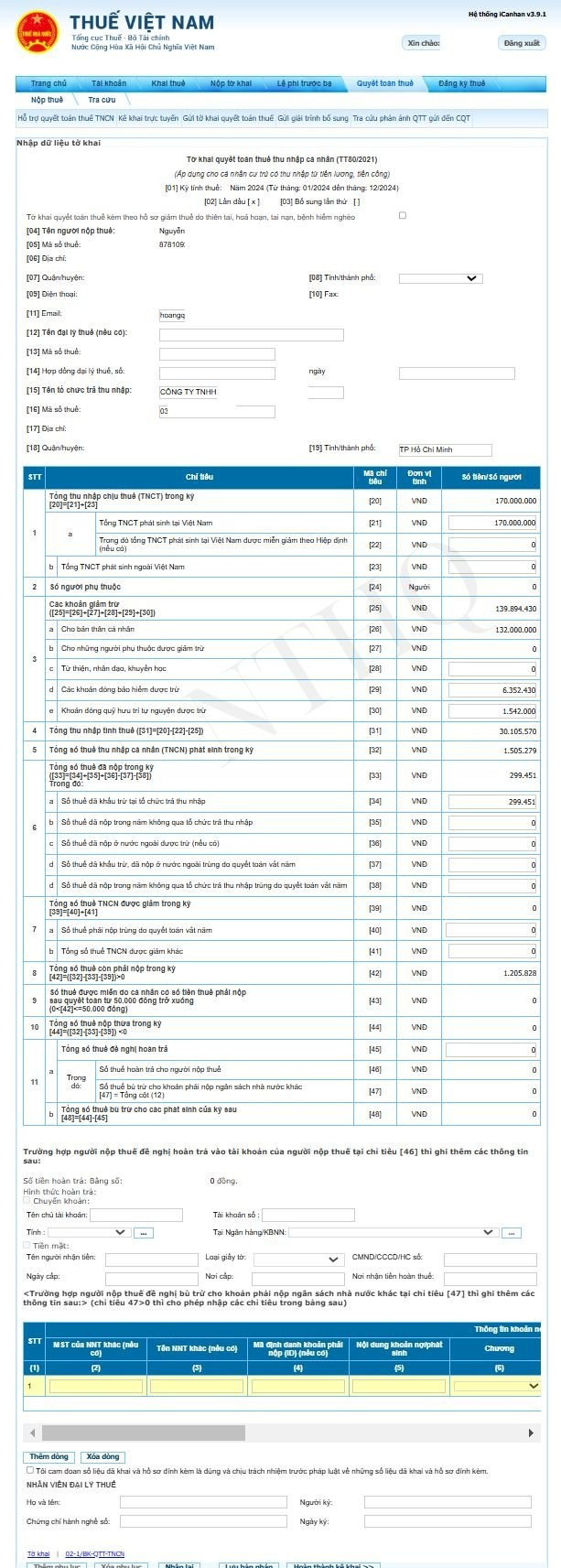
Trường hợp người nộp thuế có người phụ thuộc thì kê khai thêm mẫu bảng kê Giảm trừ gia cảnh cho người phụ thuộc => Chọn tab 02-1/BK-QTT-TNCN (nằm ở góc trái cuối màn hình):
- Kê khai đầy đủ thông tin bắt buộc.
- Nhập bảng kê Giảm trừ gia cảnh cho người phụ thuộc gồm họ tên người phụ thuộc, mã số thuế người phụ thuộc, chọn loại giấy tờ như CMND/ CCCD/ hộ chiếu/giấy khai sinh; số giấy tờ của CMND..; Ngày sinh NPT
Lưu ý [16] Từ tháng: Là thời điểm bắt đầu tính giảm trừ người phụ thuộc trong năm tính thuế theo thực tế phát sinh trong năm tính thuế, chỉ tiêu Đến tháng [17] là thời điểm kết thúc nghĩa vụ nuôi dưỡng trong năm tính thuế hoặc tháng 12 nếu trong năm chưa kết thúc nghĩa vụ nuôi dưỡng.
Lưu ý:
Tuy nhiên, nếu chỉ tiêu số [44] > 0 thì người nộp thuế thuộc diện nộp thừa tiền thuế và nhập số tiền thừa vào chỉ tiêu [46], nếu muốn bù trừ cho khoản phải nộp NSNN khác thì nhập số bù trừ vào chỉ tiêu [47]
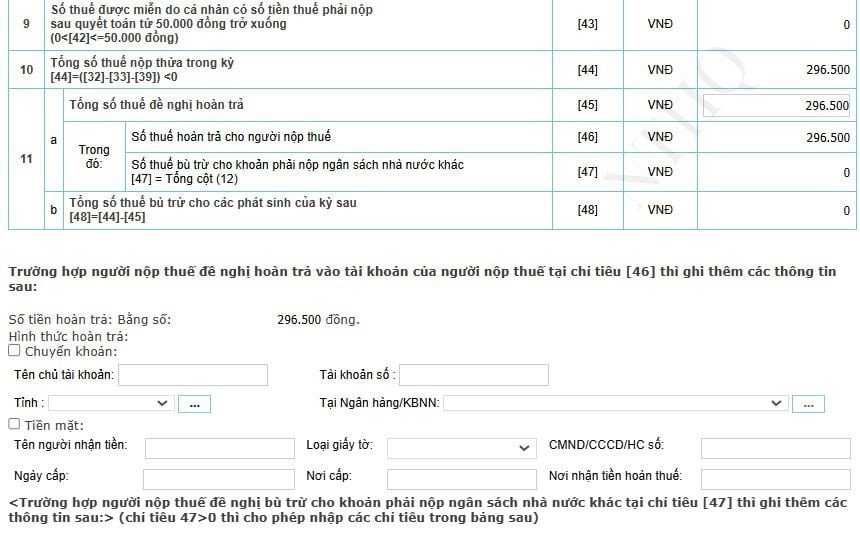
Lúc này người nộp thuế sẽ nhập các thông tin đề nghị hoàn trả vào tài khoản bên dưới tờ khai:
- Chuyển khoản: Chọn vào ô chuyển khoản sau đó điền thông tin tên chủ tài khoản, tài khoản số mở tại ngân hàng (lưu ý: Cục Thuế TP.HCM khuyến nghị nên hoàn trả bằng chuyển khoản và ghi rõ tên ngân hàng theo 3 cấp tên ngân hàng, tên chi nhánh ngân hàng, tỉnh thành).
- Nhận tiền mặt: chọn vào ô tiền mặt, sau đó điền thông tin Tên người nhận tiền, loại giấy tờ (thẻ căn cước/hộ chiếu) số thẻ CC/Hộ chiếu, ngày cấp, nơi cấp, nơi nhận tiền hoàn thuế.
Bước 6: Gửi tờ khai
Nhấn nút “Tôi cam đoan số liệu đã khai và hồ sơ đính kèm là đúng và chịu trách nhiệm trước pháp luật về những số liệu đã khai và hồ sơ đính kèm”.
Nhấn nút Lưu bản nháp và "Hoàn thành kê khai" và chọn "Kết xuất XML" để lưu và nộp tờ khai đã kê khai.
Bước 7: Sau khi nộp tờ khai màn hình sẽ hiển thị Đính kèm phụ lục, người nộp thuế sẽ tải các chứng từ khấu trừ, chứng từ khác liên quan
Nếu trong năm quyết toán người nộp thuế là thử việc nhưng tại thời điểm quyết toán người nộp thuế đã ký hợp đồng lao đồng thì cần đính kèm hợp đồng để xác minh nơi làm việc.
2. Kê khai thuế thu nhập cá nhân qua eTax Mobile
Bước 1: Tại trang chủ chọn Hỗ trợ quyết toán thuế TNCN => Hỗ trợ lập tờ khai quyết toán.
Hệ thống sẽ hiển thị màn hình Hỗ trợ lập tờ khai quyết toán gồm:
- Mã số thuế: Hiển thị mặc định mã số thuế đăng nhập, không cho sửa.
- Năm quyết toán: Hiển thị list danh sách năm từ năm 2021 đến năm hiện tại.
Bước 2: Nhấn Tra cứu.
Hệ thống sẽ hiển thị màn hình Thông tin hỗ trợ quyết toán thuế
Bước 3: Nhấn Tạo tờ khai 02/QTTTNCN gợi ý, hệ thống hiển thị màn hình Tạo tờ khai 02/QTT-TNCN gợi ý gồm các thông tin sau:
- Loại tờ khai: Mặc định hiển thị: Chính thức, không cho sửa.
- Năm kê khai: Hiển thị theo năm tra cứu quyết toán, không cho sửa.
- Trường hợp quyết toán: Hiển thị mặc định Quyết toán theo năm dương lịch, không cho sửa.
- Từ tháng: Tự động hiển thị theo năm quyết toán, cho phép sửa.
- Đến tháng: Tự động hiển thị tháng cuối của năm quyết toán.
Bước 4: Nhấn Tiếp tục, hệ thống thực hiện xác định cơ quan thuế nộp tờ khai.
Trường hợp 1: Cá nhân cư trú không ký hợp đồng lao động, hoặc ký hợp đồng lao động dưới 03 tháng, hoặc ký hợp đồng cung cấp dịch vụ có thu nhập tại một nơi hoặc nhiều nơi đã khấu trừ 10%, hệ thống hỗ trợ hiển thị màn hình chọn Tỉnh/Thành phố, Quận/Huyện.
Trường hợp 2: Cá nhân cư trú có thu nhập tiền lương, tiền công tại một nơi và thuộc diện tự khai thuế trong năm, hệ thống hỗ trợ hiển thị luôn cơ quan thuế nơi cá nhân nộp hồ sơ khai QTT (theo cơ quan thuế nơi cá nhân nộp hồ sơ khai thuế trong năm tờ khai 02/KK). Cá nhân không phải tích chọn hoặc điền bất kỳ thông tin gì.
Trường hợp 3: Cá nhân:
- Chỉ có 02KK-TNCN có nhiều CQT khác sau thì hệ thống thực hiện so sánh hiển thị luôn CQT nơi có nguồn thu nhập lớn nhất.
- Đồng thời có 05QTT và 02KK thì hệ thống so sánh lấy nơi có nguồn thu nhập lớn nhất trong năm.
=> Trường hợp các nơi có nguồn thu nhập bằng nhau thì hệ thống hiển thị danh sách Cơ quan thuế để NNT tự chọn.
Các trường hợp khác (ngoài 3 trường hợp trên) hệ thống hiển thị theo các câu hỏi để người nộp thuế chọn và nhập.
Bước 5: Sau khi xác định cơ quan thuế, hệ thống hiển thị màn hình Thông tin chung gồm:
- Cơ quan thuế quyết toán.
- Tên người nộp thuế: Tự động hiển thị tên của NNT, không cho phép sửa.
- Mã số thuế: Tự động hiển thị MST của NNT, không cho phép sửa.
- Địa chỉ: Tự động hiển thị theo thông tin ĐKT, cho phép sửa.
- Tỉnh/Thành phố: Tự động hiển thị theo thông tin ĐKT, cho phép chọn lại.
- Quận/Huyện: Tự động hiển thị theo thông tin ĐKT, cho phép chọn lại.
- Điện thoại: Tự động hiển thị, không cho sửa.
- Fax: Tự động hiển thị, không cho sửa.
- Email: Tự động hiển thị, không cho sửa.
- Mã số thuế tổ chức trả thu nhập: Tự động hiển thị, không cho sửa.
- Tên tổ chức trả thu nhập: Tự động hiển thị, không cho sửa.
- Địa chỉ: Tự động hiển thị theo đăng ký thuế của MST tổ chức trả thu nhập, không cho phép sửa.
- Quận/Huyện: Tự động hiển thị theo đăng ký thuế của MST tổ chức trả thu nhập, không cho phép sửa.
- Tỉnh/Thành phố: Tự động hiển thị theo đăng ký thuế của MST tổ chức trả thu nhập, không cho sửa.
Bước 6: Nhấn Tiếp tục, hệ thống hiển thị màn kê khai các chỉ tiêu trên tờ khai từ [20] đến [48], cho phép sửa dữ liệu.
Lưu ý: Chỉ tiêu [24] = Tổng số dòng trên bảng kê 02-1/BK-QTT-TNCN.
Bước 6.1: Trường hợp NNT nhấn Bảng kê 02-1/BK-QTT-TNCN, hệ thống hiển thị màn hình bảng kê 02-1/BK-QTTTNCN để NNT nhập:
Chọn Thêm mới người phụ thuộc, hệ thống hiển thị màn hình thông tin người phụ thuộc gồm các thông tin:
- Họ và tên [10]: Mặc định trống, bắt buộc nhập.
- Mã số thuế [11]: Mặc định trống, bắt buộc nhập/chọn 1 trong 2 chỉ tiêu [11] hoặc [12].
- Loại giấy tờ [12]: Mặc định trống, cho chọn trong danh sách.
- Số giấy tờ [13]: Mặc định trống, bắt buộc nhập nếu NSD chọn Loại giấy tờ.
- Ngày sinh [14]: Hiển thị mặc định ngày hiện tại, cho phép chọn lại.
- Quan hệ với người nộp thuế [15]: Mặc định trống, cho chọn trong danh sách.
Mục Thời gian được tính giảm trừ trong năm
- Từ tháng [16]: Mặc định trống, bắt buộc nhập.
- Đến tháng [17]: Mặc định trống, bắt buộc nhập.
Sau đó chọn Tiếp tục, hệ thống hiển thị Thông tin người phụ thuộc đã thêm.
NNT nhấn Xem chi tiết người phụ thuộc, hệ thống hiển thị màn hình Thông tin chi tiết.
=> Chọn Tiếp tục, hệ thống chuyển sang màn hình Thông tin hỗ trợ quyết toán thuế và lưu thông tin người phụ thuộc tại bảng kê 02-1/BK-QTTTNCN.
Bước 6.2: Trường hợp chỉ tiêu [46] > 0, hệ thống hiển thị Nhập thông tin hoàn trả:
Nhập thông tin hoàn trả, hệ thống hiển thị màn hình nhập thông tin hoàn trả gồm các thông tin:
- Số tiền hoàn trả: Hiển thị theo số tiền tại chỉ tiêu [46], không cho sửa
- Hình thức hoàn trả: Mặc định Chuyển khoản, cho chọn lại Tiền mặt.
Tại màn hình chọn Chuyển khoản điền các thông tin sau:
- Tên chủ tài khoản: Tự động hiển thị tên NNT, không cho sửa.
- Số tài khoản: Mặc định trống, bắt buộc nhập.
- Tỉnh/Thành phố: Mặc định trống, bắt buộc chọn trong danh sách.
- Tại ngân hàng/KBNN: Mặc định trống, bắt buộc chọn trong danh sách.
Tại màn hình chọn Tiền mặt hiển thị thông tin như sau:
- Tên người nhận tiền: Mặc định trống, bắt buộc nhập.
- Loại giấy tờ: Mặc định trống, bắt buộc chọn.
- CMND/CCCD/HC số: Mặc định trống, bắt buộc nhập.
- Ngày cấp: Mặc định ngày hiện tại, cho chọn lại.
- Nơi cấp: Mặc định trống, bắt buộc nhập.
- Nơi nhận hoàn tiền thuế: Mặc định trống, bắt buộc nhập.
Lưu ý: Chỉ hỗ trợ hoàn trả Tiền mặt trong trường hợp số tiền nhỏ hơn hoặc bằng 5.000.000 VND.
Sau đó chọn Tiếp tục, hệ thống chuyển sang màn hình Thông tin hỗ trợ quyết toán thuế và lưu thông tin hoàn trả NNT đã nhập.
Bước 6.3: Trường hợp chỉ tiêu [47] > 0, hệ thống hiển thị button Đề nghị bù trừ. NNT nhấn Đề nghị bù trừ, hệ thống tự động hiển thị tất cả các khoản nộp đã quá hạn của NNT.
Lưu ý: NNT kê khai chỉ tiêu [47] Số thuế bù trừ cho khoản phải nộp ngân sách nhà nước khác = Tổng chỉ tiêu (12) Tổng Số tiền còn phải nộp đề nghị bù trừ với số tiền nộp thừa.
Sau đó chọn Tiếp tục, hệ thống chuyển sang màn hình Thông tin hỗ trợ quyết toán thuế và lưu thông tin đề nghị bù trừ đã nhập.
Bước 7: Tiếp tục, hệ thống hiển thị màn hình hoàn thành tờ khai 02 QTT.
Bước 8: Nộp tờ khai, hệ thống hiển thị màn hình Đính kèm phụ lục, bắt buộc đính kèm ít nhất 1 tài liệu.
Bước 9: Tiếp tục, hệ thống hiển thị màn nhập OTP được gửi về số điện thoại của NNT.
Bước 10: Chọn Xác nhận, hệ thống hiển thị màn thông báo Nộp tờ khai thành công.
3. Hạn chót tự quyết toán thuế TNCN 2025 cho năm 2024 là ngày nào?

Theo điểm b khoản 2 Điều 44 Luật Quản lý thuế 2019 về thời hạn nộp hồ sơ khai thuế như sau:
Thời hạn nộp hồ sơ khai thuế
...
2. Thời hạn nộp hồ sơ khai thuế đối với loại thuế có kỳ tính thuế theo năm được quy định như sau:
a) Chậm nhất là ngày cuối cùng của tháng thứ 3 kể từ ngày kết thúc năm dương lịch hoặc năm tài chính đối với hồ sơ quyết toán thuế năm; chậm nhất là ngày cuối cùng của tháng đầu tiên của năm dương lịch hoặc năm tài chính đối với hồ sơ khai thuế năm;
b) Chậm nhất là ngày cuối cùng của tháng thứ 4 kể từ ngày kết thúc năm dương lịch đối với hồ sơ quyết toán thuế thu nhập cá nhân của cá nhân trực tiếp quyết toán thuế;
c) Chậm nhất là ngày 15 tháng 12 của năm trước liền kề đối với hồ sơ khai thuế khoán của hộ kinh doanh, cá nhân kinh doanh nộp thuế theo phương pháp khoán; trường hợp hộ kinh doanh, cá nhân kinh doanh mới kinh doanh thì thời hạn nộp hồ sơ khai thuế khoán chậm nhất là 10 ngày kể từ ngày bắt đầu kinh doanh.
...
Như vậy, hạn chót tự quyết toán thuế TNCN 2025 cho năm 2024 là ngày 30/4/2025.
Tuy nhiên, do trùng với lịch nghỉ lễ 30/4 và 01/5 (từ thứ Tư ngày 30/4/2025 đến hết Chủ nhật ngày 04/5/2025 theo Thông báo 6150/TB-BLĐTBXH năm 2024) cho nên hạn chót sẽ được dời đến ngày 05/5/2025.
4. Các câu hỏi thường gặp
4.1. Tra cứu thuế Thu nhập cá nhân đã nộp bằng hóa đơn
Sau khi nộp thuế thu nhập cá nhân tại cơ quan thuế, người nộp thuế sẽ nhận được một biên lai xác nhận đã đóng thuế thu nhập cá nhân. Người nộp thuế có thể tra lại những thông tin có trên hóa đơn và đối chiếu khi xảy ra sai sót.
4.2. Tra cứu thuế Thu nhập cá nhân đã nộp tại Website
(1) Tra cứu trên trang Thuế Việt Nam của Tổng Cục Thuế
Bước 1: Truy cập website: https://canhan.gdt.gov.vn
Bước 2: Điền thông tin đăng nhập tại mục đăng nhập hệ thống.
Bước 3: Sau khi đăng nhập tài khoản tra cứu thuế TNCN thành công, chọn vào mục Tra cứu => Chọn tra cứu nghĩa vụ thuế để xem lại các khoản thuế phải nộp và đã nộp.
Thông tin về những khoản thuế bạn đã nộp sẽ hiện lên. Qua đó, bạn có thể kiểm tra số tiền thuế mình đã nộp là chính xác hay chưa. Nếu có sai sót bạn có thể in ra để xem xét và đối chiếu.
Lưu ý, cách này áp dụng đối với trường hợp cá nhân có kê khai tờ khai thuế TNCN tại hệ thống canhan.gdt.gov.
(2) Tra cứu trên trang Thuế Điện Tử của Tổng Cục Thuế
Bước 1: Đăng nhập qua Cổng TTĐT của Tổng cục Thuế
Truy cập Trang thông tin điện tử của Tổng cục Thuế https://thuedientu.gdt.gov.vn/, chọn tab Cá nhân và chọn Đăng nhập. Người nộp thuế có thể đăng nhập bằng tài khoản Định danh điện tử của Bộ Công an hoặc bằng tài khoản Thuế điện tử. Trong trường hợp chưa có tài khoản, người nộp thuế đăng ký bằng thông tin mã số thuế cùng số căn cước công dân của mình.
Bước 2: Chọn mục Tra cứu rồi chọn Tra cứu nghĩa vụ thuế
Tại đây, Hệ thống hiển thị hai mục gồm:
- Mục 1 Các khoản phải nộp, đã nộp, còn phải nộp, nộp thừa, được miễn giảm, được xóa nợ, được hoàn, đã hoàn, còn được hoàn.
- Mục 2 Các khoản còn phải nộp, nộp thừa, còn được hoàn đã được ghi nhận trong hệ thống ứng dụng quản lý thuế.
Tại bước này, Người nộp thuế có thể tra cứu các thông tin bao gồm số tiền thuế đã nộp (được hoàn), số tiền thuế phải nộp...
4.3. Tra cứu thuế TNCN đã nộp tại Etax Mobile
Bước 1: Tải ứng dụng eTax Mobile tại CH Play hoặc AppStore
Bước 2: Nhập mã số thuế và mật khẩu tài khoản thuế điện tử để Đăng nhập. Trong trường hợp chưa có tài khoản, NNT đăng ký bằng thông tin mã số thuế cùng số căn cước công dân của mình.
Bước 3: Chọn nhóm dịch vụ Tra cứu nghĩa vụ thuế => Thông tin nghĩa vụ thuế
Hệ thống hiển thị màn hình tra cứu với điều kiện tra cứu sau:
- Mã số thuế: Hiển thị mặc định mã số thuế đăng nhập, không cho sửa.
- Mã số thuế địa điểm kinh doanh: Hiển thị trống, cho phép nhập mã số thuế của địa điểm kinh doanh của người nộp thuế, không bắt buộc.
Bước 4: Màn hình hiển thị kết quả tra cứu:
- Thông tin tổng hợp (Các khoản phải nộp, đã nộp, còn phải nộp, nộp thừa, được miễn giảm, được xóa nợ, được hoàn, đã hoàn, còn được hoàn) (nếu có).
- Thông tin chi tiết (Các khoản còn phải nộp, nộp thừa, còn được hoàn đã được ghi nhận trong hệ thống ứng dụng quản lý thuế) (nếu có).
Trong đó, Mục Thông tin chi tiết chỉ hiển thị khi có nghĩa vụ thuế, gồm:
(1) Các khoản còn phải nộp:
- Các khoản thuế, tiền phạt.
- Các khoản tiền chậm nộp.
- Các khoản thu khác thuộc NSNN trừ tiền chậm nộp, tiền phạt.
- Khoản thuế đang chờ xử lý.
(2) Các khoản thuế đã nộp.
(3) Các khoản thuế còn được hoàn.
4.4. Đối tượng nào phải nộp thuế thu nhập cá nhân?
Căn cứ theo Điều 2 Luật Thuế thu nhập cá nhân 2007quy định về đối tượng nộp thuế thu nhập cá nhân như sau:
Đối tượng nộp thuế
1. Đối tượng nộp thuế thu nhập cá nhân là cá nhân cư trú có thu nhập chịu thuế quy định tại Điều 3 của Luật này phát sinh trong và ngoài lãnh thổ Việt Nam và cá nhân không cư trú có thu nhập chịu thuế quy định tại Điều 3 của Luật này phát sinh trong lãnh thổ Việt Nam.
2. Cá nhân cư trú là người đáp ứng một trong các điều kiện sau đây:
a) Có mặt tại Việt Nam từ 183 ngày trở lên tính trong một năm dương lịch hoặc tính theo 12 tháng liên tục kể từ ngày đầu tiên có mặt tại Việt Nam;
b) Có nơi ở thường xuyên tại Việt Nam, bao gồm có nơi ở đăng ký thường trú hoặc có nhà thuê để ở tại Việt Nam theo hợp đồng thuê có thời hạn.
3. Cá nhân không cư trú là người không đáp ứng điều kiện quy định tại khoản 2 Điều này.
Như vậy, đối tượng nộp thuế thu nhập cá nhân gồm:
Đối tượng nộp thuế thu nhập cá nhân là cá nhân cư trú có thu nhập chịu thuế phát sinh trong và ngoài lãnh thổ Việt Nam và cá nhân không cư trú có thu nhập chịu thuế phát sinh trong lãnh thổ Việt Nam.
4.5. Tại sao cần tra cứu thuế TNCN đã nộp
Tra cứu thuế thu nhập cá nhân đã nộp là điều cần thiết đối với người nộp thuế. Sau đây là một số lý do mà người nộp thuế cần tra cứu thuế thu nhập cá nhân đã nộp:
- Để biết mình nộp thuế có nhầm lẫn hay sai sót gì hay không, kết quả của việc nộp thuế là thừa hay thiếu ra sao;
- Biết nộp thuế thu nhập cá nhân đúng thời hạn, tránh nộp chậm trễ hay không đúng quy định sẽ bị xử phạt;
- Kiểm tra việc nộp thuế thu nhập cá nhân cũng rất quan trọng đối với doanh nghiệp. Dựa trên những con số này mà việc kê khai vào sổ sách kế toán, cũng như tính toán năng suất công việc cũng trở nên nhanh chóng, dễ dàng hơn.