Kê khai thuế điện tử doanh nghiệp: Hướng dẫn từ A đến Z đơn giản mới nhất 2025

1. Điều kiện đăng ký thuế điện tử lần đầu cho doanh nghiệp mới
Để đăng ký nộp thuế điện tử tổ chức cần đáp ứng đủ 5 điều kiện sau đây:
- Là tổ chức, doanh nghiệp đang hoạt động và đã được cấp mã số thuế (MST) hoặc mã số doanh nghiệp (MSDN)
- Có chứng thư số được cấp bởi tổ chức cung cấp dịch vụ chứng thực chữ ký số công cộng và hiện vẫn còn hiệu lực
- Có kết nối mạng Internet, địa chỉ thư điện tử liên lạc ổn định với cơ quan thuế
- Đang thực hiện khai thuế điện tử trên cổng thông tin điện tử của cơ quan thuế
- Có 1 tài khoản tại ngân hàng thương mại (NHTM)
Lưu ý, tài khoản NHTM đó phải là của ngân hàng có phối hợp với Tổng cục Thuế cung cấp dịch vụ, thuộc địa bàn quản lý của các cục thuế, chi cục thuế trên toàn quốc.
2. Hướng dẫn đăng ký thuế điện tử lần đầu cho doanh nghiệp mới
Đăng ký thuế điện tử lần đầu cần thực hiện đúng theo các bước sau:
Bước 1. Tra cứu mã số thuế theo chứng minh thư / CCCD
- Trước khi đăng ký một tài khoản thuế điện tử, điều bạn cần là phải có một mã số thuế (MST) được cấp bởi nhà nước.
- Để có MST, bạn hãy bắt đầu truy cập website Tra cứu người nộp thuế: http://tracuunnt.gdt.gov.vn/
- Nếu là doanh nghiệp hay tổ chức, bạn click vào “Thông tin về người nộp thuế” và khai báo.
- Ở đây, đối với cá nhân kinh doanh, sẽ click vào “Thông tin về người nộp thuế TNCN” (*TNCN: thu nhập cá nhân).
- Sau khi điền thông tin xong bấm nút “Tra cứu”, kết quả MST của bạn sẽ cho ra tức thời, bấm chọn vào mã số thuế sẽ cho ra thông tin chi tiết về MST.
Bước 2. Đăng ký tài khoản thuế điện tử
Cách thứ nhất: Đăng ký trên trang Thuế điện tử
Để đăng ký, bạn truy cập vào https://thuedientu.gdt.gov.vn/
- Nếu bạn muốn đăng ký thuế điện tử cho doanh nghiệp, cho tổ chức bạn cần tải thêm công cụ “Plugin Ký số” bắt buộc.
- Bạn bắt đầu đăng ký với trang chủ thuedientu.gdt.gov.vn, bấm vào “Doanh nghiệp”, chọn “Đăng ký”. Đến đây hệ thống yêu cầu bạn tải công cụ để bắt đầu sử dụng dịch vụ Thuế điện tử.
- Bạn chọn “Người nộp thuế thực hiện tải bộ cài eSigner” – bấm “tại đây” để tải về và bắt đầu giải nén. Sau khi giải nén Plugin Ký số sẽ tự động tích hợp với thiết bị máy tính của bạn.
- Trở lại trang chủ, bấm vào “Đăng ký”. Đây là giao diện bắt đầu Đăng ký Thuế điện tử cho doanh nghiệp trên thuedientu.gdt.gov.vn chuẩn nhất.
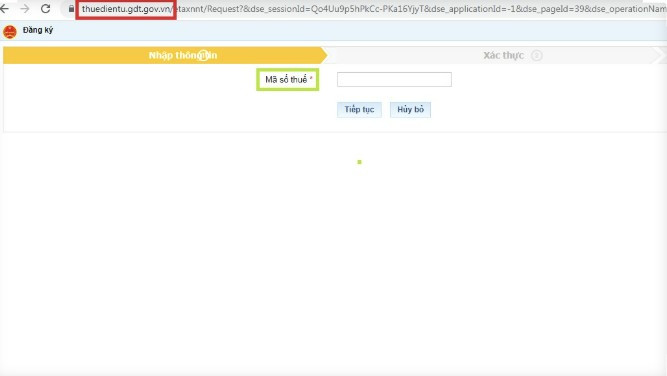
- Đến đây, tiến hành nhập “mã số thuế” rồi bấm “tiếp tục”.
- Trên màn hình lúc này sẽ tự động điền các thông tin cơ bản như MST, tên người nộp, địa chỉ. Còn các thông tin còn lại hệ thông yêu cầu bạn nhập chính xác.
- Sau khi nhập xong, bấm “tiếp tục”.
- Ở phần điền thông tin, lưu ý mục “CKS” – chữ ký số, doanh nghiệp của bạn cần có chữ ký số trước khi có thể tiếp tục.
- Sau khi hoàn tất thông tin, chọn mật khẩu và nhấn “Tiếp tục”. Lúc này màn hình sẽ hiển thị các thông tin về Tài khoản thuế điện tử của bạn. Việc bạn cần làm là điền “Thông tin ngân hàng”. Sau đó bấm “Tiếp tục”.
- Màn hình lúc này hiện ra “Tờ khai đăng ký giao dịch với cơ quan thuế”, kiểm tra thông tin và nhấn “Ký và gửi” ở cuối trang. Hệ thống sẽ tự động xác thực thông tin của bạn trong ít phút.
- Bước cuối cùng, để hoàn tất thủ tục đăng ký, bạn đến cơ quan thuế gần nhất để CQT kiểm tra và xác minh tài khoản thuế điện tử cho doanh nghiệp của bạn.
Cách thứ hai: Đăng ký trên trang Dịch vụ công
Để đăng ký, bạn truy cập vào https://dichvucong.gov.vn/, bấm “Đăng ký”.
Tiếp theo màn hình hiện ra “Vui lòng chọn phương thức đăng ký” chọn “Doanh nghiệp”. Khi này, màn hình hiện ra yêu cầu xác minh ở cấp độ cao (IAL3). Click vào các biểu tượng phương thức xác minh tùy chọn và khai báo.
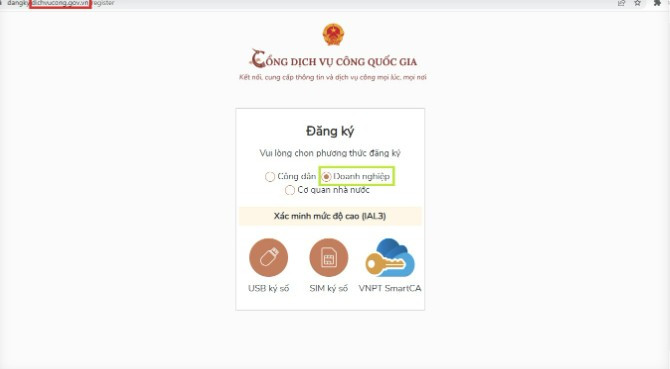
Tùy vào điều kiện, cũng như nhu cầu của bạn mà bạn có thể lựa chọn phương pháp xác minh bằng “USB ký số”, “Sim ký số”, hay “VNPT Smart CA” – tức là bằng chữ ký số.
Sau khi xác minh, bạn làm theo hướng dẫn với các bước vô cùng đơn giản với dichvucong.gov.vn.
Ưu điểm của phương pháp này là sau khi đăng ký xong, bạn có thể dùng ngay tài khoản Thuế điện tử trực tuyến mà không cần đến đến cơ quan thế để xác minh.
Lưu ý
Trước khi thực hiện đăng kí trang thuế điện tử, doanh nghiệp phát hành hóa đơn lần đầu tiên, phải có Biên bản làm việc của Cơ quan Quản lý (Cơ Quan Thuế nơi Công ty đăng ký).
3. Tại sao nộp tờ khai thuế qua mạng lại bị lỗi?
Nhằm đáp ứng yêu cầu nghiệp vụ và bổ sung một số yêu cầu để hỗ trợ người nộp thuế, các phần mềm hỗ trợ để nộp tờ khai thuế qua mạng luôn được cập nhật liên tục. Tuy nhiên, có không ít trường hợp, người nộp thuế phải đau đầu khi gặp lỗi không nộp được tờ khai thuế. Dưới đây một số trường hợp mà chúng ta thường gặp phải trong quá trình nộp tờ khai:
- Lỗi “Đang tải thư viện, vui lòng thực hiện chức năng sau ít phút”.
- Lỗi do không chọn được tệp tờ khai thuế.
- Lỗi không gửi được báo cáo thuế qua mạng do sai định dạng ngày tháng năm.
- Lỗi do không tìm thấy “Chứng thư số” hoặc “Sai số pin”.
- Lỗi do tên tệp tờ khai thuế không hợp lệ.
- Lỗi do hồ sơ chưa được đăng ký nộp qua mạng.
- Lỗi chứng thư số chưa đăng ký với cơ quan thuế.
- Lỗi do người nộp thuế đăng ký sai thông tin.

4. Cách xử lý lỗi không nộp được tờ khai thuế qua mạng
Khi gặp trường hợp không nộp được tờ khai thuế qua mạng thành công, bạn cần xử lý bằng cách kiểm tra lại các thao tác thực hiện trên máy của mình. Dưới đây là cách xử lý một số lỗi không nộp được tờ khai thuế thường gặp:
4.1. Lỗi “Đang tải thư viện, vui lòng thực hiện chức năng sau ít phút”
Nếu máy tính của bạn đang sử dụng hệ điều hành Windows 8, 10 thì khắc phục bằng các thao tác đơn giản sau:
- Bước 1: Chọn START => RUN => CONTROL PANEL.
- Bước 2: Chọn PROGRAMS AND FEATURES tìm phần mềm JAVA. Nếu không thấy là do người dùng chưa cài đặt phần mềm.

4.2. Lỗi do không chọn được tệp tờ khai thuế
Lỗi không chọn được tệp tờ khai thuế thường gặp khi máy tính của bạn chưa cài đặt phần mềm JAVA; do cài song song 2 phiên bản JAVA 6, JAVA 7 hoặc do chưa thêm trang http://www.gdt.gov.vn/ vào danh sách hiện thị tương thích. Trong trường hợp không gửi được báo cáo thuế qua mạng như vậy, các bạn cần xử lý nhanh chóng bằng cách:
Bước 1: Mở trình duyệt Internet Explorer => Menu Bar.
Bước 2: Vào trang: http://nhantokhai.gdt.gov.vn/ chọn TOOL và COMPATIBILITY VIEW SETTINGS.
Bước 3: click ADD => CLOSE.
4.3. Lỗi không gửi được báo cáo thuế qua mạng do sai định dạng thời gian
Trong trường hợp có lỗi trong quá trình xử lý tờ khai do định dạng ngày tháng năm, người dùng hãy tiến hành 2 bước sau để khắc phục:
Bước 1: Chọn START => CONTROL PANEL => DATE AND TIME
Bước 2: Chỉnh lại ngày, tháng, năm và nộp lại tờ khai.

4.4. Lỗi do không tìm thấy “Chứng thư số” hoặc “Sai số pin”
Với lỗi do không tìm thấy “Chứng thư số” hoặc “Sai số pin”, các bạn có thể gặp ở nhiều trường hợp khác nhau.
Nếu do máy tính chưa cài DRIVER của USB TOKEN thì người dùng chỉ cần tìm ổ đĩa chữ ký số, tìm file.
Nếu do cắm nhầm USB TOKEN hay lỗi TOKEN thì chúng ta cần rút ra và cắm lại.
Trường hợp cuối cùng, nếu do bạn gõ sai mã pin, hãy kiểm tra lại xem bạn có gõ nhầm mã pin hay không?
4.5. Lỗi do cấu trúc hoặc tên tệp tờ khai thuế không hợp lệ
Trong trường hợp lỗi không nộp được tờ khai thuế là do tên tệp tải lên chưa có sự hợp lý, bạn chỉ cần xử lý theo từng bước sau:
Bước 1: Kiểm tra lại tên tệp có gõ Tiếng Việt không, nếu có thì sửa lại không dấu và nộp lại.
Bước 2: Cài phần mềm CUTEPDF WRITE in lại tờ khai và nộp lại.
Bước 3: Nếu cài CUTEPDF WRITE vẫn bị lỗi thì bạn hãy BACKUP DATA FILE sang ổ khác.
Bước 4: Xóa sạch DATA FILE của phần mềm hệ thống và tạo mới lại dữ liệu in tờ khai và nộp lại.
4.6. Lỗi do hồ sơ chưa được đăng ký nộp qua mạng
Trong nhiều trường hợp doanh nghiệp chưa đăng ký hồ sơ nộp thuế điện tử trên hệ thống của Tổng cục thuế. Do đó, không thể đăng nhập vào hệ thống để nộp tờ khai. Lúc này bạn cần thực hiện các thao tác gồm:
Bước 1: Vào tài khoản chọn đăng ký thêm tờ khai.
Bước 2: Chọn thêm tờ khai cần nộp => tiếp tục.
Bước 3: Kiểm tra tờ khai => bấm chấp thuận.

4.7. Lỗi chứng thư số chưa đăng ký với cơ quan thuế
Để xử lý lỗi chứng thư số chưa đăng ký với cơ quan thuế, người nộp tờ khai cần thực hiện theo quy trình như sau:
Bước 1: Vào trang: http://nhantokhai.gdt.gov.vn/ => Đăng nhập
Bước 2: Điền mã số thuế, mật khẩu =>ENTER
Bước 3: Thay đổi thông tin => Nhập số SERIAL => OK => Cắm USB TOKEN => Chấp nhận.
4.8. Lỗi do người nộp thuế đăng ký sai thông tin
Lỗi đăng ký sai thông tin thường xảy ra trong trường hợp kế toán đăng ký sai ngân hàng hoặc sai thông tin đăng ký của doanh nghiệp với ngân hàng.
Trường hợp đăng ký sai ngân hàng, kế toán cần đến chi nhánh ngân hàng để hủy đề nghị nộp thuế điện tử và thực hiện theo hướng dẫn.
Trường hợp kế toán đăng ký sai thông tin của doanh nghiệp với ngân hàng thì liên hệ với ngân hàng để hỗ trợ điều chỉnh thông tin.