
Giáo án điện tử Tin học 12 (Kết nối tri thức): Bài 5: Thực hành chia sẻ tài nguyên trên mạng
Với Giáo án PPT Bài 5: Thực hành chia sẻ tài nguyên trên mạng Tin học 12 sách Kết nối tri thức sẽ giúp thầy cô dễ dàng biên soạn và giảng dạy bằng giáo án điện tử hay POWERPOINT Tin học 12.
Chỉ từ 250k mua trọn bộ Giáo án Tin học 12 Kết nối tri thức bản PPT trình bày khoa học, đẹp mắt:
Xem thử tài liệu tại đây: Link tài liệu
Các bước mua tài liệu:
- B1: Gửi phí vào TK: 1133836868 - CT TNHH DAU TU VA DV GD VIETJACK - Ngân hàng MB (QR)
- B2: Nhắn tin tới Zalo VietJack Official ( nhấn vào đây ) để xác nhận thanh toán và nhận tài liệu
Giáo án điện tử Tin học 12 Kết nối tri thức Bài 5: Thực hành chia sẻ tài nguyên trên mạng
................................
................................
................................
Giáo án Tin học 12 (Kết nối tri thức): Bài 5: Thực hành chia sẻ tài nguyên trên mạng
I. MỤC TIÊU
1. Kiến thức
Biết các nguyên tắc và kĩ năng chia sẻ tài nguyên trong mạng cục bộ.
2. Năng lực
+ Năng lực chung:
- Tự chủ và tự học: Chủ động tìm hiểu nội dung bài học, xác định nhiệm vụ thực hiện.
- Giải quyết vấn đề và sáng tạo: Hoàn thành các nhiệm vụ yêu cầu với sự hỗ trợ của công nghệ thông tin và truyền thông.
- Giao tiếp và hợp tác: Biết lựa chọn hình thức làm việc nhóm với quy mô phù hợp với yêu cầu và thực hiện tốt nhiệm vụ.
+ Năng lực Tin học: Có thể thực hiện được việc chia sẻ tệp, thư mục và máy in trong mạng cục bộ.
3. Phẩm chất
+ Tính cẩn thận, khả năng lập kế hoạch, khả năng làm việc nhóm.
+ Nâng cao khả năng tự học và ý thức học tập.
II. THIẾT BỊ DẠY HỌC VÀ HỌC LIỆU
Giáo viên: Máy tính, Máy chiếu, mạng kết nối, thiết bị kết nối mạng, máy in
Học sinh: SGK, vở ghi, máy tính
III. TIẾN TRÌNH DẠY HỌC
A. MỞ ĐẦU
Hoạt động khởi động
a) Mục tiêu: Tạo hứng thú cho HS, giúp HS thấy được lợi ích của chia sẻ tài nguyên trong mạng cục bộ, lợi ích của mạng cục bộ
b) Nội dung: HS dựa vào hiểu biết để trả lời các câu hỏi.
c) Sản phẩm: Từ yêu cầu HS vận dụng sự hiểu biết để trả lời câu hỏi GV đưa ra.
d) Tổ chức thực hiện:
- GV dẫn dắt vào bài học
1. Các máy tính trong cùng một mạng cục bộ có thể chia sẻ tài nguyên để dùng chung được không?
2. Trong 1 phòng làm việc của 5 người, có cần phải trang bị cả 5 máy in không? Có thể dùng chung máy in được không?
- HS trả lời câu hỏi.
- GV : Chia sẻ tài nguyên trên mạng cục bộ cho phép một người từ máy tính khác có thể “nhìn thấy” và sử dụng tài nguyên trên máy tính khác trong mạng. Có thể dùng chung máy in để tiết kiệm chi phí, tránh lãng phí không cần thiết. Cách chia sẻ để dùng chung như thế nào chúng ta sẽ tìm hiểu trong bài 5.
B. HÌNH THÀNH KIẾN THỨC MỚI
Hoạt động 1. Tìm hiểu chia sẻ tệp và thư mục trên mạng cục bộ
a) Mục tiêu: Học sinh biết được những điều cần làm khi chia sẻ tài nguyên. Thực hiện được chia sẻ tệp, thư mục và máy in.
b) Nội dung: HS tìm hiểu SGK, thảo luận, thực hiện nhiệm vụ 1, 2 theo nội dung kiến thức.
c) Sản phẩm: Kết quả thực hiện nhiệm vụ 1, 2, 3 trên máy tính.
d) Tổ chức thực hiện: Chia hai học sinh thành 1 cặp, thảo luận, thực hiện nhiệm vụ 1, 2, 3 trên máy tính và báo cáo.
|
Hoạt động của GV và HS |
Sản phẩm dự kiến |
|
Bước 1: Chuyển giao nhiệm vụ GV: Để hai máy tính có thể chia sẻ tài nguyên qua mạng cục bộ cần những điều kiện nào sau đây? A. Kết nối hai máy tính với nhau qua mạng B. Người chia sẻ và người được chia sẻ phải kết bạn với nhau C. Người được chia sẻ phải đề xuất yêu cầu và trả phí truy cập tài nguyên. D. Người chia sẻ phải cấp quyền truy cập tài nguyên, chẳng hạn được xem, được sửa, được xoá… Giao nhiệm vụ 1. Thiết lập được môi trường chia sẻ tệp và máy in HS: Lắng nghe để thực hiện yêu cầu của GV. Bước 2: Thực hiện nhiệmvụ: HS: Thảo luận trả lời câu hỏi, nghiên cứu SGK và thực hiện hai nhiệm vụ theo nhóm. Các nhóm có thể di chuyển khỏi vị trí, quan sát tham khảo bài làm của các nhóm khác. GV: Quan sát và trợ giúp một số nhóm HS nếu các em không thực hiện được. Bước 3: Báo cáo, thảo luận: HS: Các nhóm HS đại diện trả lời câu hỏi đưa ra ý kiến của nhóm. Trình bày các bước thực hiện hoàn thành nhiệm vụ 1. Các nhóm HS quan sát bài làm của các nhóm, nhận xét nhau. GV: Quan sát kết quả thực hiện của các nhóm HS. Bước 4: Kết luận, nhận định: GV nhận xét các nhóm hoàn thành nhiệm vụ 1 nhanh và đạt yêu cầu, tuyên dương khích lệ tinh thần học tập tích cực của các nhóm. Học sinh: Ghi nhớ các bước thực hiện thiết lập môi trường chia sẻ tệp, máy in Bước 1: Chuyển giao nhiệm vụ GV Giao nhiệm vụ 2: Chia sẻ tệp và thư mục HS: Lắng nghe để thực hiện yêu cầu của GV. Bước 2: Thực hiện nhiệm vụ: HS: Nghiên cứu SGK và thực hiện nhiệm vụ 2 theo hướng dẫn. Các nhóm có thể di chuyển khỏi vị trí, quan sát tham khảo bài làm của các nhóm khác. GV: Quan sát và trợ giúp một số nhóm HS nếu các em không thực hiện được. Bước 3: Báo cáo, thảo luận: HS: Các nhóm HS báo cáo xem được thư mục của các máy tính khác chia sẻ GV: Quan sát kết quả thực hiện của các nhóm HS. Bước 4: Kết luận, nhận định: GV: Nhận xét các nhóm hoàn thành nhiệm vụ 2 nhanh và đạt yêu cầu, tuyên dương khích lệ tinh thần học tập tích cực của các nhóm. Chiếu lên bảng các bước thực hiện chia sẻ tệp và thư mục Học sinh: Ghi nhớ các bước thực hiện thiết lập chia sẻ tệp, thư mục cho người dùng trong cùng mạng cục bộ |
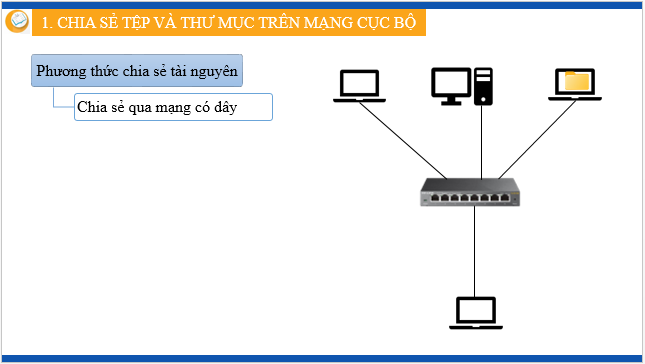
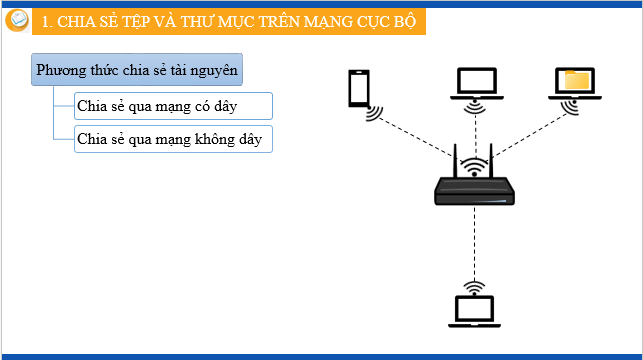
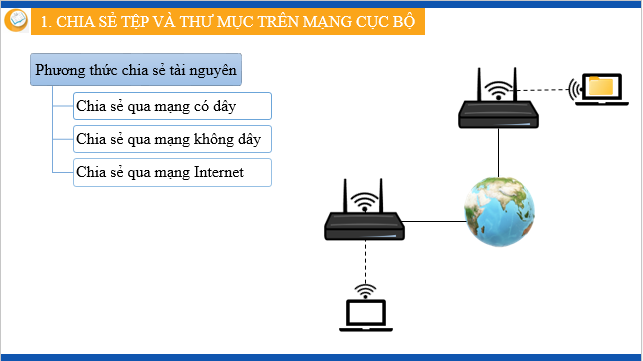
1. CHIA SẺ TỆP VÀ THƯ MỤC TRÊN MẠNG CỤC BỘ Để các máy tính có thể chia sẻ tài nguyên qua mạng cục bộ cần các điều kiện sau đây: - Các máy tính phải kết nối với nhau qua mạng cục bộ hoặc Internet - Người chủ tài nguyên cấp phép thông qua các biện pháp kĩ thuật thực hiện trên hệ điều hành Nhiệm vụ 1: Thiết lập môi trường chia sẻ tệp và máy in cho người dùng trong mạng Học sinh thiết lập được môi trường chia sẻ bao gồm: − Thiết lập chế độ mạng riêng − Cho phép máy tính khác nhìn thấy, để có thể tìm ra các tài nguyên chia sẻ. − Tắt tạm thời tường lửa. Các bước thực hiện: Bước 1: Vào Start, chọn Settings, chọn Network and Internet ➔ Network and Sharing Center ➔ Advanced Sharing Settings Trong hộp thoại Advanced Sharing Settings, hãy kéo con trượt sang vị trí On ở dòng Network discovery để cho phép các máy tính khác trong mạng “nhìn thấy” máy tính này, đồng thời cho phép chia sẻ tệp và máy in.
Hình 5.1 Bước 2: Thiết lập chia sẻ thư mục công cộng Nháy chuột vào
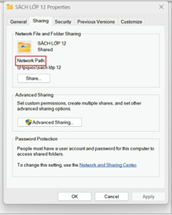
Hình 5.2 Dữ liệu trong thư mục Public mặc định là không chia sẻ, nếu muốn chia sẻ ta chọn On để mọi người dùng trong mạng có thể mình thấy toàn bộ tài nguyên thông tin trong thư mục Public Bước 3: Dừng tạm thời tường lửa Nháy chuột vào dòng Privacy and Security ➔ Windows Security ➔ FireWall Network Protection ➔ Private Network, kéo con trượt về trạng thái off trong dòng Microsoft Defender Firewall, chọn Yes để cho phép thay đổi mặc định Nhiệm vụ 2: Chia sẻ tệp và thư mục Thực hiện chia sẻ thư mục SÁCH LỚP 12 TRÊN MÁY_1 cho tất cả người dùng trong mạng Bước 1: Mở This Pc, mở ổ đĩa D chứa thư mục Nháy nút phải chuột vào tên thư mục, chọn Properties Bước 2: Trong cửa sổ Properties, nháy vào thẻ Sharing để chia sẻ
Hình 5.3
Hình 5.4 Muốn chia sẻ nâng cao trong mục Network File and Folder Sharing, Advanced Sharing và password Protection (bảo vệ bằng mật khẩu) Nháy vào nút Share để mở cửa số thiết lập người được chia sẻ và thiết lập quyền truy cập Bước 3: Thiết lập chế độ chia sẻ
Hình 5.5 Nháy nút
Hình 5.6. Thiết lập quyền truy cập |
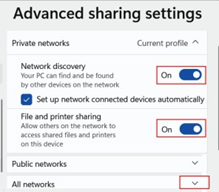
 phía bên phải dòng All networks để mở hộp thoại như Hình 5.2.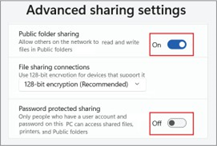
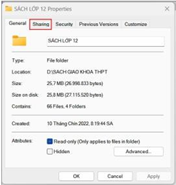
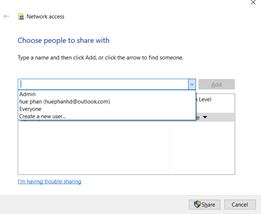
 để mở ra danh sách người dùng, nếu chia sẻ cho nhiều người chọn Everyone, Nếu chia sẻ cho một người chọn user1,user2… sau đó nháy Add để thêm vào danh sách người được chia sẻ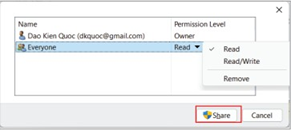
................................
................................
................................
Xem thêm các chương trình khác:
- Giáo án Ngữ Văn 12 Cánh diều (mới nhất)
- Giáo án Toán 12 Cánh diều (mới nhất)
- Giáo án Vật lí 12 Cánh diều (mới nhất)
- Giáo án Hóa học 12 Cánh diều (mới nhất)
- Giáo án Sinh học 12 Cánh diều (mới nhất)
- Giáo án Địa lí 12 Cánh diều (mới nhất)
- Giáo án Lịch sử 12 Cánh diều (mới nhất)
- Giáo án PPT Toán 12 Cánh diều
- Giáo án PPT Ngữ Văn 12 Cánh diều
- Giáo án PPT Vật lí 12 Cánh diều
- Giáo án PPT Hóa 12 Cánh diều
- Giáo án PPT Sinh học 12 Cánh diều
- Giáo án PPT Lịch sử 12 Cánh diều
- Giáo án PPT Địa lí 12 Cánh diều
- Giáo án PPT Kinh tế pháp luật 12 Cánh diều
- Giáo án PPT Giáo dục quốc phòng 12 Cánh diều
- Giáo án Toán 12 Chân trời sáng tạo (mới nhất)
- Giáo án Ngữ Văn 12 Chân trời sáng tạo (mới nhất)
- Giáo án Vật lí 12 Chân trời sáng tạo (mới nhất)
- Giáo án Hóa học 12 Chân trời sáng tạo (mới nhất)
- Giáo án Sinh học 12 Chân trời sáng tạo (mới nhất)
- Giáo án Địa lí 12 Chân trời sáng tạo (mới nhất)
- Giáo án Lịch sử 12 Chân trời sáng tạo (mới nhất)
- Giáo án PPT Toán 12 Chân trời sáng tạo
- Giáo án PPT Ngữ Văn 12 Chân trời sáng tạo
- Giáo án PPT Vật lí 12 Chân trời sáng tạo
- Giáo án PPT Hóa 12 Chân trời sáng tạo
- Giáo án PPT Sinh học 12 Chân trời sáng tạo
- Giáo án PPT Lịch sử 12 Chân trời sáng tạo
- Giáo án PPT Địa lí 12 Chân trời sáng tạo
- Giáo án PPT Kinh tế pháp luật 12 Chân trời sáng tạo
- Giáo án PPT Giáo dục quốc phòng 12 Chân trời sáng tạo