
Giải VTH Tin học 7 trang 51 Bổ sung - Kết nối tri thức
Với Giải VTH Tin học 7 trang 51 Bổ sung trong Bài 10: Hoàn thiện bảng tính Tin học lớp 7 Kết nối tri thức hay nhất, chi tiết sẽ giúp học sinh dễ dàng trả lời các câu hỏi & làm bài tập Tin học 7.
Giải VTH Tin học 7 trang 51 Bổ sung - Kết nối tri thức
Bổ sung 10.4 trang 51 vở thực hành Tin lớp 7: Để thêm các trang tính trên cùng một bảng tính khối 7 gồm các trang tính Lớp 7A, Lớp 7B,…

Thao tác nào sau đây là đúng để thêm trang tính vào bảng tính?
A. Nháy chuột vào nút  phía dưới trang tính
B. Trong thẻ Insert chọn lệnh Table trong nhóm lệnh Tables.
C. Nháy nút chuột phải lên tên trang tính và chọn Insert.
D. Trong thẻ home chọn lệnh Insert trong nhóm lệnh Cells.
Gợi ý: Thanh tên trang tính dùng để quản lý các trang tính ứng: thêm, xóa, đổi tên, …Nháy chuột vào nút lệnh New Sheet có hình dấu + để tạo trang tính mới, nháy nút phải chuột lên tên trang tính để thêm, xóa, sao chép ,...
Trả lời:
Đáp án đúng là: A
Nháy chuột vào nút lệnh New Sheet có hình dấu + để tạo trang tính mới.
Bổ sung 10.5 trang 51 vở thực hành Tin lớp 7: Có thể đổi tên một trang tính bằng cách nào sau đây?
A. Nháy chuột lên tên trang tính rồi nhập tên mới.
B. Nháy nút phải chuột lên tên trang tính rồi chọn Rename để nhập tên mới.
C. Nháy đúp chuột lên trên trang tính rồi nhập tên mới.
D. Chọn lệnh File/Save As.
Gợi ý: Xem gợi ý Câu 10.4
Trả lời:
Đáp án đúng là: C
Nháy đúp chuột lên trên trang tính rồi nhập tên mới.
Bổ sung 10.6 trang 52 vở thực hành Tin lớp 7: Thao tác nào sau đây xóa một trang tính?
A. Nháy chuột lên trên trang tính rồi nhấn phím Delete.
B. Nháy nút phải chuột lên tên trang tính rồi chọn Delete.
C. Nháy đúp chuột lên trên trang tính rồi nhấn phím Delete.
D. Trong thẻ Home chọn lệnh Delete trong nhóm lệnh Cells.
Gợi ý: Xem gợi ý Câu 10.4
Trả lời:
Đáp án đúng là: B
Nháy nút phải chuột lên tên trang tính rồi chọn Delete.
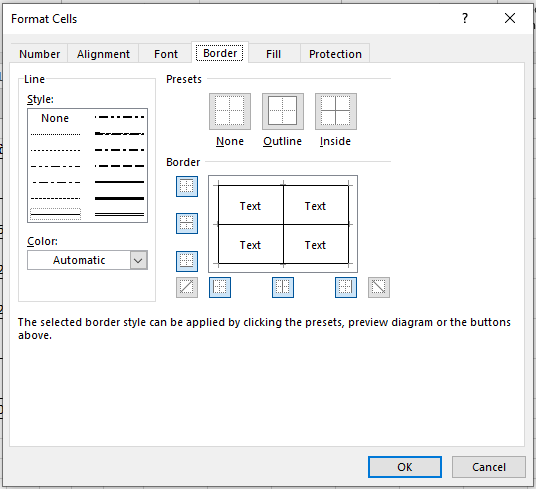
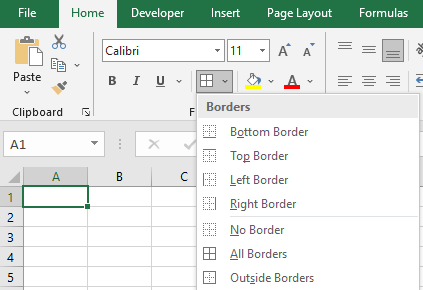
Bổ sung 10.7 trang 52 vở thực hành Tin lớp 7: Định dạng đường viền ô dữ liệu bằng cách chọn các ô dữ liệu đó rồi thực hiện tiếp:
Cách 1. Nháy nút phải chuột chọn Format Cells chọn trang Border trong cửa sổ được mở ra (Hình 10.5). Chọn các thông số rồi nháy OK.
Cách 2. Trong thẻ Home chọn nút lệnh Border rồi chọn All Border (Hình 10.6)
a) Theo em cách nào nhanh hơn?
b) Để chọn màu xanh cho đường viền em chọn cách nào?
Trả lời:
a) Cách 2 nhanh hơn vì ít thao tác hơn.
b) Để chọn màu xanh cho đường viền em chọn cách 2
Bổ sung 10.8 trang 53 vở thực hành Tin lớp 7: Để tô màu cho ô tính em chọn nút lệnh nào sau đây trong thẻ Home?
A.  trong nhóm lệnh Fornt.
B.  trong nhóm lệnh Font.
C.  trong nhóm lệnh Editing.
D.  trong nhóm lệnh Cells.
Gợi ý: Trong các phần mềm thì biểu tượng  dùng cho các lệnh đổi màu chữ, biểu tượng
  dùng cho các lệnh tô màu nền.
Trả lời:
Đáp án đúng là: B
Để tô màu cho ô tính em chọn nút lệnh  trong nhóm lệnh Font trong thẻ Home.
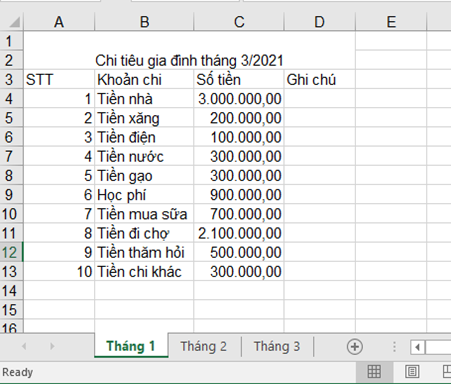
Bổ sung 10.9 trang 53 vở thực hành Tin lớp 7: Em hãy tạo bảng tính gồm nhiều trang tính, mỗi trang tính là một tháng ghi lại các số liệu chi tiêu của gia đình để biết số tiền chi hàng tháng theo mẫu như Hình 10.7.
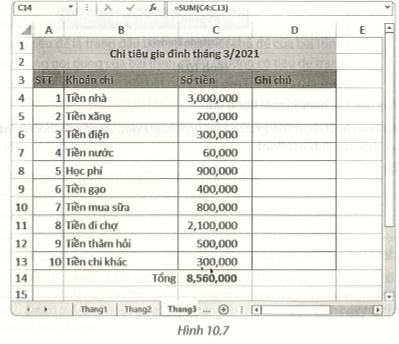
Hướng dẫn:
- Sau khi nhập dữ liệu thì định dạng số tiền có phân tách hàng nghìn.
- Tính tổng bằng lệnh SUM.
- Chọn các ô A1 :D2 rồi chọn lệnh 
- Tô màu nền cho ô gộp này.
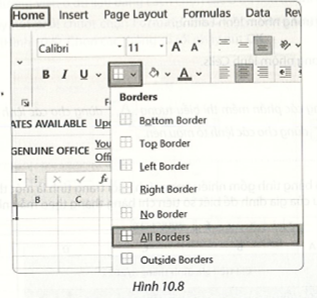
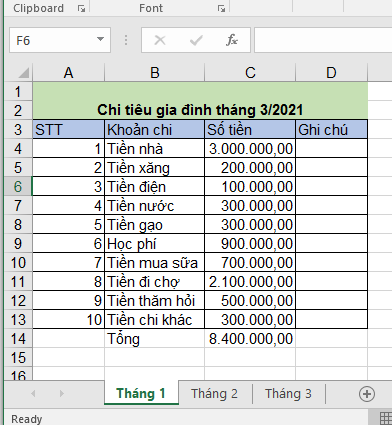
- Chọn các ô A3: D13 chọn lệnh All Border như Hình 10.8
- Chọn các ô A3:D3 và tô màu nền.
- Định dạng chữ theo mẫu.
Trả lời:
- Sau khi nhập dữ liệu thì định dạng số tiền có phân tách hàng nghìn.
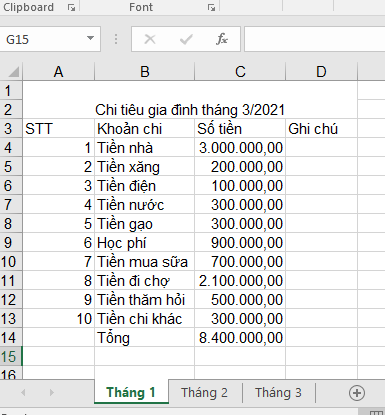
- Tính tổng bằng lệnh SUM.
Tại ô C14 gõ công thức: =SUM(C4:C13)
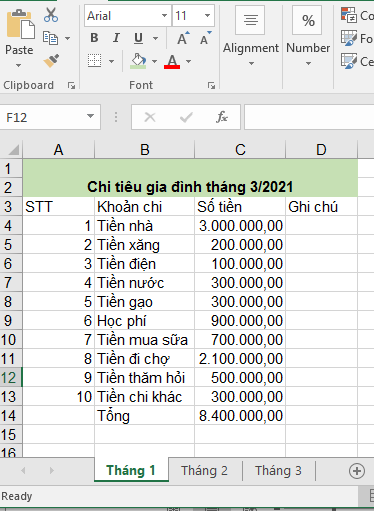
- Chọn các ô A1 :D2 rồi chọn lệnh 
- Tô màu nền cho ô gộp này.
- Chọn các ô A3: D13 chọn lệnh All Border như Hình 10.8
- Chọn các ô A3:D3 và tô màu nền.
- Định dạng chữ theo mẫu.
Bổ sung 10.10 trang 54 vở thực hành Tin lớp 7: Em hãy nêu các bước in một trang tính.
Gợi ý: Nháy chuột chọn File /Print để mở hộp thoại Print. Trong hộp thoại Print, em chọn các tùy chọn rồi nháy nút Print.
Trả lời:
Nháy chuột chọn File /Print để mở hộp thoại Print. Trong hộp thoại Print, em chọn các tùy chọn rồi nháy nút Print.
Xem thêm lời giải Vở thực hành Tin học lớp 7 Kết nối tri thức với cuộc sống hay, chi tiết khác:
Xem thêm các chương trình khác:
- Giải sgk Toán 7 – Kết nối tri thức
- Giải sbt Toán 7 – Kết nối tri thức
- Lý thuyết Toán 7 – Kết nối tri thức
- Giải VTH Toán 7 – Kết nối tri thức
- Chuyên đề dạy thêm Toán 7 cả 3 sách (2026 có đáp án)
- Giải sgk Lịch sử 7 – Kết nối tri thức
- Lý thuyết Lịch Sử 7 – Kết nối tri thức
- Giải sbt Lịch sử 7 – Kết nối tri thức
- Giải VTH Lịch sử 7 – Kết nối tri thức
- Soạn văn lớp 7 (hay nhất) – Kết nối tri thức
- Tác giả tác phẩm Ngữ văn lớp 7 – Kết nối tri thức
- Soạn văn lớp 7 (ngắn nhất) – Kết nối tri thức
- Tóm tắt tác phẩm Ngữ văn lớp 7 – Kết nối tri thức
- Bố cục tác phẩm Ngữ văn lớp 7 – Kết nối tri thức
- Nội dung chính tác phẩm Ngữ văn lớp 7 – Kết nối tri thức
- Văn mẫu lớp 7 – Kết nối tri thức
- Giải VTH Ngữ văn lớp 7 – Kết nối tri thức
- 100+ đề Đọc hiểu Ngữ Văn 7 (có đáp án)
- Giải sgk Địa Lí 7 – Kết nối tri thức
- Lý thuyết Địa Lí 7 – Kết nối tri thức
- Giải sbt Địa lí 7 – Kết nối tri thức
- Giải VTH Địa lí 7 – Kết nối tri thức
- Giải sgk Tiếng Anh 7 Global Success – Kết nối tri thức
- Giải sbt Tiếng Anh 7 Global Success - Kết nối tri thức
- Bài tập Tiếng Anh 7 Global success theo Unit có đáp án
- Trọn bộ Từ vựng Tiếng Anh 7 Global success đầy đủ nhất
- Ngữ pháp Tiếng Anh 7 Global success
- Giải sgk Giáo dục công dân 7 – Kết nối tri thức
- Lý thuyết GDCD 7 – Kết nối tri thức
- Giải sbt Giáo dục công dân 7 – Kết nối tri thức
- Giải vth Giáo dục công dân 7 – Kết nối tri thức
- Giải sgk Khoa học tự nhiên 7 – Kết nối tri thức
- Lý thuyết Khoa học tự nhiên 7 – Kết nối tri thức
- Giải sbt Khoa học tự nhiên 7 – Kết nối tri thức
- Giải sbt Hoạt động trải nghiệm lớp 7 - KNTT
- Giải sgk Hoạt động trải nghiệm 7 - KNTT
- Giải sgk Công nghệ 7 – Kết nối tri thức
- Lý thuyết Công nghệ 7 – Kết nối tri thức
- Giải sbt Công nghệ 7 – Kết nối tri thức
- Giải VTH Công nghệ 7 – KNTT
- Giải sgk Giáo dục thể chất 7 – Kết nối tri thức
- Giải sgk Âm nhạc 7 – Kết nối tri thức