
Giải VTH Tin học 7 trang 31 Vận dụng - Kết nối tri thức
Với Giải VTH Tin học 7 trang 31 Vận dụng trong Bài 6: Làm quen với phần mềm bảng tính Tin học lớp 7 Kết nối tri thức hay nhất, chi tiết sẽ giúp học sinh dễ dàng trả lời các câu hỏi & làm bài tập Tin học 7.
Giải VTH Tin học 7 trang 31 Vận dụng - Kết nối tri thức
Vận dụng 6.9 trang 31 vở thực hành Tin lớp 7: Vì sao khi nhập 12/15/2020 thì phần mềm tự động căn phải, nhưng nếu nhập 15/12/2020 thì phần mềm sẽ tự động căn trái?
Gợi ý: Dữ liệu văn bản sẽ tự động căn trái. Dữ liệu số, ngày tháng,.. sẽ tự động cần phải. phải. Khi nhập dữ liệu vào ô, phần mềm sẽ tự động nhận biết, phân loại dữ liệu theo các dữ liệu khác nhau như văn bản số, ngày tháng. Phần mềm mặc định hiểu cách nhập ngày tháng theo định dạng: tháng/ ngày/ năm.
Trả lời:
Khi nhập 12/15/2020 thì phần mềm tự động căn phải, nhưng nếu nhập 15/12/2020 thì phần mềm sẽ tự động căn trái vì định dạng ngày trong Excel theo kiểu Anh - Mỹ sẽ là tháng/ngày/năm nên nhập 12/15/2020 là Excel sẽ hiểu là ngày 15 tháng 12 năm 2020 và tự động căn phải. Ngược lại, khi nhập 15/12/2020, Excel sẽ hiểu là ngày 12 tháng 15 năm 2020, nhưng không có tháng 15 nên Excel sẽ định dạng như văn bản bình thường.
Vận dụng 6.10 trang 31 vở thực hành Tin lớp 7: Em hãy tìm một số loại cây có thể mua và trồng cho dự án Trường học xanh. Em hãy tạo một bảng tính và đặt tên là Danh sách các loại cây. Bảng tính có ba cột là STT, Loại cây (Cây hoa, Cây ăn quả, Cây bóng mát) và Tên cây. Nhập dữ liệu vào bảng tính rồi chỉnh sửa và định dạng bảng tính.
Hướng dẫn: (Hướng dẫn sau đây sử dụng phần mềm Microsoft Excel phiên bản 2016 để minh họa.)
Bước 1. Khởi động phần mềm bảng tính Microsoft Excel bằng cách cái đúp chuột lên biểu tượng trên màn hình nền. Chọn blank workbook để tạo một bảng tính mới.
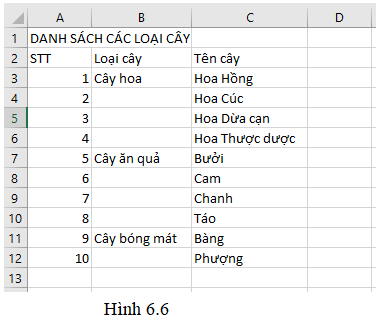
Bước 2. Nhập dữ liệu khảo sát cho bảng tính danh sách các loại cây bao gồm các thông tin như Hình 6.6.
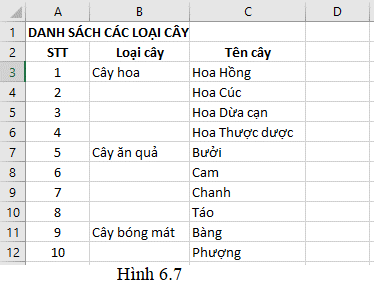
Bước 3. Chỉnh sửa, định dạng cho dữ liệu trong bảng tính: Tên cột dùng chữ đậm, căn giữa ô. Số thứ tự trong cột STT căn giữa ô. Lưu ý: Dữ liệu trong cột STT em nhập vào là số nên phần mềm mặc định căn trái. Để căn giữa em chọn cả cột STT bằng cách nháy chuột vào tên của cột (cột A) rồi nháy chuột chọn lệnh căn giữa.
Kết quả có thể như Hình 6.7
Bước 4. Lưu lại bảng tính với tên Danhsachcacloaicay.xlsx bằng lệnh File /Save hoặc nhấn tổ hợp phím Ctrl+S.
Trả lời:
Các em tham khảo hướng dẫn của phần gợi ý.
Xem thêm lời giải Vở thực hành Tin học lớp 7 Kết nối tri thức với cuộc sống hay, chi tiết khác:
Giải VTH Tin học 7 trang 28 Câu hỏi
Xem thêm các chương trình khác:
- Giải sgk Toán 7 – Kết nối tri thức
- Giải sbt Toán 7 – Kết nối tri thức
- Lý thuyết Toán 7 – Kết nối tri thức
- Giải VTH Toán 7 – Kết nối tri thức
- Chuyên đề dạy thêm Toán 7 cả 3 sách (2026 có đáp án)
- Giải sgk Lịch sử 7 – Kết nối tri thức
- Lý thuyết Lịch Sử 7 – Kết nối tri thức
- Giải sbt Lịch sử 7 – Kết nối tri thức
- Giải VTH Lịch sử 7 – Kết nối tri thức
- Soạn văn lớp 7 (hay nhất) – Kết nối tri thức
- Tác giả tác phẩm Ngữ văn lớp 7 – Kết nối tri thức
- Soạn văn lớp 7 (ngắn nhất) – Kết nối tri thức
- Tóm tắt tác phẩm Ngữ văn lớp 7 – Kết nối tri thức
- Bố cục tác phẩm Ngữ văn lớp 7 – Kết nối tri thức
- Nội dung chính tác phẩm Ngữ văn lớp 7 – Kết nối tri thức
- Văn mẫu lớp 7 – Kết nối tri thức
- Giải VTH Ngữ văn lớp 7 – Kết nối tri thức
- 100+ đề Đọc hiểu Ngữ Văn 7 (có đáp án)
- Giải sgk Địa Lí 7 – Kết nối tri thức
- Lý thuyết Địa Lí 7 – Kết nối tri thức
- Giải sbt Địa lí 7 – Kết nối tri thức
- Giải VTH Địa lí 7 – Kết nối tri thức
- Giải sgk Tiếng Anh 7 Global Success – Kết nối tri thức
- Giải sbt Tiếng Anh 7 Global Success - Kết nối tri thức
- Bài tập Tiếng Anh 7 Global success theo Unit có đáp án
- Trọn bộ Từ vựng Tiếng Anh 7 Global success đầy đủ nhất
- Ngữ pháp Tiếng Anh 7 Global success
- Giải sgk Giáo dục công dân 7 – Kết nối tri thức
- Lý thuyết GDCD 7 – Kết nối tri thức
- Giải sbt Giáo dục công dân 7 – Kết nối tri thức
- Giải vth Giáo dục công dân 7 – Kết nối tri thức
- Giải sgk Khoa học tự nhiên 7 – Kết nối tri thức
- Lý thuyết Khoa học tự nhiên 7 – Kết nối tri thức
- Giải sbt Khoa học tự nhiên 7 – Kết nối tri thức
- Giải sbt Hoạt động trải nghiệm lớp 7 - KNTT
- Giải sgk Hoạt động trải nghiệm 7 - KNTT
- Giải sgk Công nghệ 7 – Kết nối tri thức
- Lý thuyết Công nghệ 7 – Kết nối tri thức
- Giải sbt Công nghệ 7 – Kết nối tri thức
- Giải VTH Công nghệ 7 – KNTT
- Giải sgk Giáo dục thể chất 7 – Kết nối tri thức
- Giải sgk Âm nhạc 7 – Kết nối tri thức