
Câu hỏi:
20/10/2026 4
Để thêm hay bớt các thành phần của một biểu đồ thì thao tác như thế nào?
Trả lời:
 Giải bởi Vietjack
Để thêm hoặc bớt các thành phần của một biểu đồ trong Excel, bạn có thể làm theo các bước tóm tắt sau:
1. Chọn biểu đồ: Nhấp vào biểu đồ để chọn nó.
2. Sử dụng nút dấu cộng (+):
- Nhấp vào dấu cộng (+) xuất hiện ở góc trên bên phải của biểu đồ.
- Đánh dấu vào các hộp kiểm để thêm các thành phần như tiêu đề, nhãn dữ liệu, đường lưới, v.v.
- Bỏ dấu kiểm để bớt các thành phần không cần thiết.
3. Sử dụng tab Chart Tools:
Mục Design: Chọn tab Design dưới Chart Tools. Nhấp vào Add Chart Element để thêm thành phần biểu đồ.
Mục Format: Chọn tab Format dưới Chart Tools.
Để thêm hoặc bớt các thành phần của một biểu đồ trong Excel, bạn có thể làm theo các bước tóm tắt sau:
1. Chọn biểu đồ: Nhấp vào biểu đồ để chọn nó.
2. Sử dụng nút dấu cộng (+):
- Nhấp vào dấu cộng (+) xuất hiện ở góc trên bên phải của biểu đồ.
- Đánh dấu vào các hộp kiểm để thêm các thành phần như tiêu đề, nhãn dữ liệu, đường lưới, v.v.
- Bỏ dấu kiểm để bớt các thành phần không cần thiết.
3. Sử dụng tab Chart Tools:
Mục Design: Chọn tab Design dưới Chart Tools. Nhấp vào Add Chart Element để thêm thành phần biểu đồ.
Mục Format: Chọn tab Format dưới Chart Tools.
CÂU HỎI HOT CÙNG CHỦ ĐỀ
Câu 1:
Hãy lập biểu đồ tần số và biểu đồ Pareto cho cột điểm tổng kết môn Tin học của lớp em. Lưu ý: Em có thể sử dụng hàm RANDBETWEEN để sinh điểm ngẫu nhiên.
Câu 3:
Hãy trả lời các câu hỏi sau:
1) Nếu được yêu cầu vẽ biểu đồ thể hiện tỉ lệ phần trăm số học sinh một lớp theo xếp loại học lực thì em sẽ chọn loại biểu đồ nào trong số 4 loại được đánh số ở Hình 1?
2) Với 3 loại biểu đồ còn lại, hãy cho các ví dụ thực tế khi nào nên dùng.
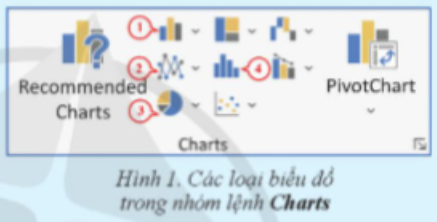
Hãy trả lời các câu hỏi sau:
1) Nếu được yêu cầu vẽ biểu đồ thể hiện tỉ lệ phần trăm số học sinh một lớp theo xếp loại học lực thì em sẽ chọn loại biểu đồ nào trong số 4 loại được đánh số ở Hình 1?
2) Với 3 loại biểu đồ còn lại, hãy cho các ví dụ thực tế khi nào nên dùng.
Câu 4:
Hãy thực hiện các yêu cầu sau:
1) Từ bảng số liệu tổng hợp cho ở Hình 2, hãy tạo biểu đồ quạt tròn hoặc biểu đồ cột.
2) Định dạng, mô tả lại một số thành phần của biểu đồ sao cho đẹp hoặc hợp lí hơn.
3) Thêm nhãn dữ liệu (Data Label) để dễ dàng hiểu thông tin từ biểu đồ.
Hãy đưa ra nhận xét ngắn gọn về dữ liệu đã được trực quan hóa bằng biểu đồ
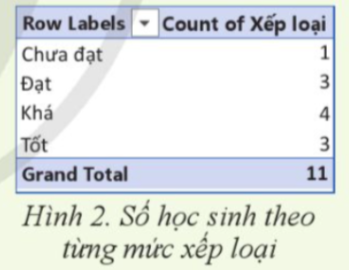
Hãy thực hiện các yêu cầu sau:
1) Từ bảng số liệu tổng hợp cho ở Hình 2, hãy tạo biểu đồ quạt tròn hoặc biểu đồ cột.
2) Định dạng, mô tả lại một số thành phần của biểu đồ sao cho đẹp hoặc hợp lí hơn.
3) Thêm nhãn dữ liệu (Data Label) để dễ dàng hiểu thông tin từ biểu đồ.
Hãy đưa ra nhận xét ngắn gọn về dữ liệu đã được trực quan hóa bằng biểu đồ
Câu 5:
Hãy nhập dữ liệu về điểm kiểm tra một môn học cho một nhóm học sinh như bảng tính ở Hình 6a. Từ đó, hãy tạo biểu đồ tần số (biểu đồ Histogram) như Hình 6b để trực quan hoá dữ liệu tần số của biến "Điểm" (cột "Điểm" của bảng tính).
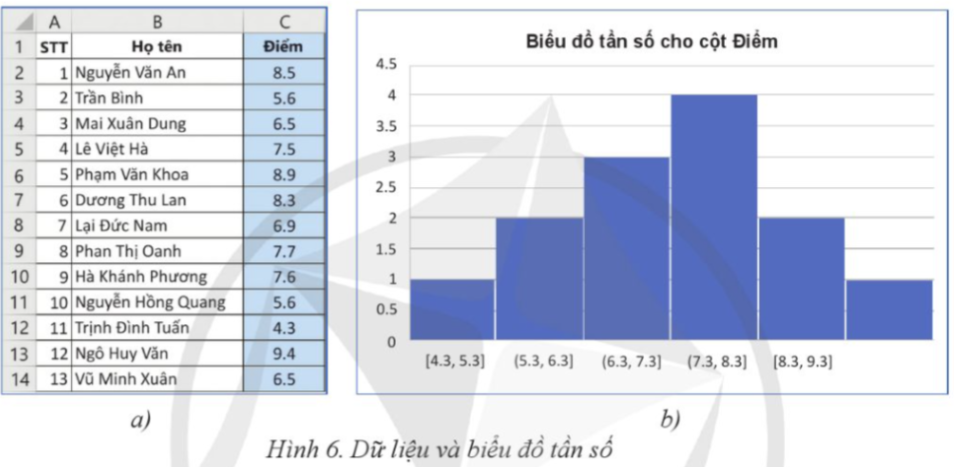
Hãy nhập dữ liệu về điểm kiểm tra một môn học cho một nhóm học sinh như bảng tính ở Hình 6a. Từ đó, hãy tạo biểu đồ tần số (biểu đồ Histogram) như Hình 6b để trực quan hoá dữ liệu tần số của biến "Điểm" (cột "Điểm" của bảng tính).
Câu 6:
Hãy nêu tên các loại biểu đồ được đánh số trong Hình 1 và cho ví dụ thực tế về cách sử dụng từng loại.
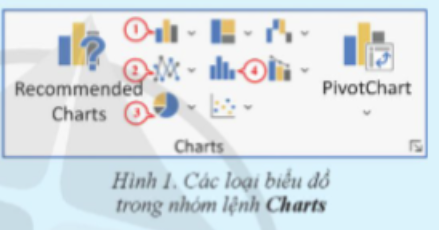
Hãy nêu tên các loại biểu đồ được đánh số trong Hình 1 và cho ví dụ thực tế về cách sử dụng từng loại.
Câu 7:
Thiết lập lại cách ghép nhóm dữ liệu trong biểu đồ tần số như thế nào?

Câu hỏi mới nhất
Xem thêm »-

-
-
-
Trong CSDL QL_ThuVien, hãy xác định khóa chính của bảng MƯỢN SÁCH sau. Biết rằng trong một ngày quy định không được mượn một cuốn sách nhiều lần.
Số thẻ Mã số sách Ngày mượn Ngày trả TV-02
TO-012
5/9/2015
30/9/2015
TV-04
TN-103
12/9/2015
15/9/2015
TV-02
TN-102
24/9/2015
5/10/2015
TV-02
TO-012
5/10/2015
...
...
...
...
-
-
-
-
-
-