
Câu hỏi:
08/10/2026 11
Thực hiện việc nén và giải nén (vào một thư mục khác) có mật khẩu với một số tệp/ thư mục trên máy tính của em.
Thực hiện việc nén và giải nén (vào một thư mục khác) có mật khẩu với một số tệp/ thư mục trên máy tính của em.
Trả lời:
 Giải bởi Vietjack
Thực hiện việc nén và giải nén (vào một thư mục khác) có mật khẩu với một số tệp/ thư mục trên máy tính của em bằng phần mềm 7-Zip:
Bước 1. Tải và cài đặt phần mềm 7-Zip từ trang 7-zip.org/download.html.
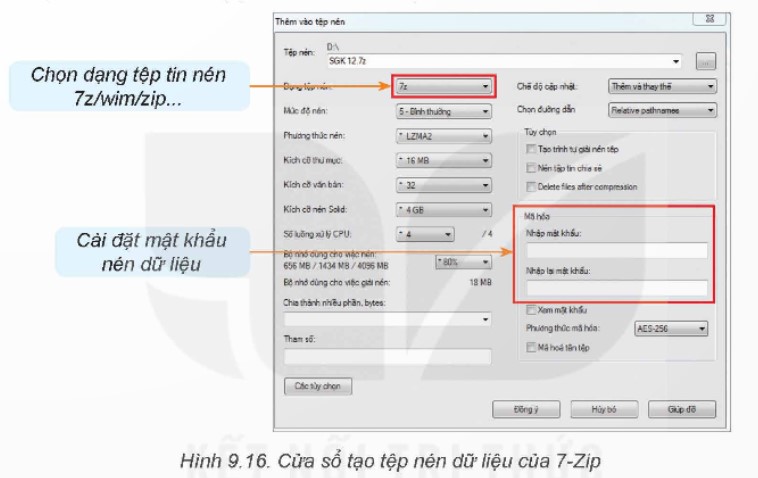
Bước 2. Sau khi cài đặt xong, tìm tập/thư mục muốn nén. Nháy nút phải chuột vào tập/thư mục đó và chọn “7-Zip” trong bảng chọn xuất hiện. Chọn "Thêm vào tệp nén Add to archive” để mở cửa sổ Thêm vào tệp nén (Hình 9.16).
Trong cửa sổ Thêm vào tệp nén, có thể đặt tên cho tập nén trong mục “Tệp nén/ Archive”, chọn định dạng nén và mức độ nén trong mục “Mức độ nén/Compression” và thêm mật khẩu bảo vệ tập nén trong mục “Mã hoá/Encryption” (nếu cần). Sau đó, nháy chuột chọn Đồng ý/OK để bắt đầu quá trình nén.
Bước 3. Sau khi hoàn tất, tệp nén sẽ được tạo ra. Có thể trích xuất nội dung của tệp nén bằng cách nháy nút phải chuột vào tệp nén và chọn 7-Zip. Sau đó có thể giải nén tệp tin vào thư mục lựa chọn. Nếu tệp nén được bảo vệ bằng mật khẩu, cần nhập mật khẩu khi giải nén.
Thực hiện việc nén và giải nén (vào một thư mục khác) có mật khẩu với một số tệp/ thư mục trên máy tính của em bằng phần mềm 7-Zip:
Bước 1. Tải và cài đặt phần mềm 7-Zip từ trang 7-zip.org/download.html.
Bước 2. Sau khi cài đặt xong, tìm tập/thư mục muốn nén. Nháy nút phải chuột vào tập/thư mục đó và chọn “7-Zip” trong bảng chọn xuất hiện. Chọn "Thêm vào tệp nén Add to archive” để mở cửa sổ Thêm vào tệp nén (Hình 9.16).
Trong cửa sổ Thêm vào tệp nén, có thể đặt tên cho tập nén trong mục “Tệp nén/ Archive”, chọn định dạng nén và mức độ nén trong mục “Mức độ nén/Compression” và thêm mật khẩu bảo vệ tập nén trong mục “Mã hoá/Encryption” (nếu cần). Sau đó, nháy chuột chọn Đồng ý/OK để bắt đầu quá trình nén.
Bước 3. Sau khi hoàn tất, tệp nén sẽ được tạo ra. Có thể trích xuất nội dung của tệp nén bằng cách nháy nút phải chuột vào tệp nén và chọn 7-Zip. Sau đó có thể giải nén tệp tin vào thư mục lựa chọn. Nếu tệp nén được bảo vệ bằng mật khẩu, cần nhập mật khẩu khi giải nén.
CÂU HỎI HOT CÙNG CHỦ ĐỀ
Câu 1:
Em hãy tìm hiểu một số phần mềm khác cũng có cơ chế sao lưu và đồng bộ như Google Drive.
Em hãy tìm hiểu một số phần mềm khác cũng có cơ chế sao lưu và đồng bộ như Google Drive.
Câu 2:
Trong bài học trước, em đã biết tầm quan trọng và một số biện pháp bảo vệ dữ liệu, trong đó sao lưu và khôi phục dữ liệu là biện pháp quan trọng nhất.
Sử dụng phần mềm phòng chống vius, mã hoá dữ liệu cũng là các biện pháp giúp bảo vệ dữ liệu. Nén dữ liệu không phải là biện pháp bảo vệ dữ liệu nhưng sao lưu kết hợp với nén và mã hoá dữ liệu sẽ mang lại hiệu quả cao hơn.
Hãy khám phá một số công cụ bảo vệ dữ liệu.
Trong bài học trước, em đã biết tầm quan trọng và một số biện pháp bảo vệ dữ liệu, trong đó sao lưu và khôi phục dữ liệu là biện pháp quan trọng nhất.
Sử dụng phần mềm phòng chống vius, mã hoá dữ liệu cũng là các biện pháp giúp bảo vệ dữ liệu. Nén dữ liệu không phải là biện pháp bảo vệ dữ liệu nhưng sao lưu kết hợp với nén và mã hoá dữ liệu sẽ mang lại hiệu quả cao hơn.
Hãy khám phá một số công cụ bảo vệ dữ liệu.
Câu 3:
Chọn một thư mục trên máy tính của em và thực hiện việc sao lưu, khôi phục (vào một thư mục khác) bằng Google Drive, File History.
Chọn một thư mục trên máy tính của em và thực hiện việc sao lưu, khôi phục (vào một thư mục khác) bằng Google Drive, File History.

Câu hỏi mới nhất
Xem thêm »-

-
-
-
Trong CSDL QL_ThuVien, hãy xác định khóa chính của bảng MƯỢN SÁCH sau. Biết rằng trong một ngày quy định không được mượn một cuốn sách nhiều lần.
Số thẻ Mã số sách Ngày mượn Ngày trả TV-02
TO-012
5/9/2015
30/9/2015
TV-04
TN-103
12/9/2015
15/9/2015
TV-02
TN-102
24/9/2015
5/10/2015
TV-02
TO-012
5/10/2015
...
...
...
...
-
-
-
-
-
-