
Câu hỏi:
04/09/2026 41
Thiết kế nội dung trang Liên hệ cho trang web chủ đề bán hàng, thông tin chứa bản đồ và biểu mẫu. Trang thiết kế gồm các yêu cầu như sau:
Tạo tiêu đề văn bản “LIÊN HỆ VỚI CHÚNG TÔI”.
LIÊN HỆ VỚI CHÚNG TỐT: tạo
Nội dung cột thứ nhất hiển thị bản đồ.
Nội dung cột thứ hai chèn biểu mẫu chứa các thông tin: họ và tên, số điện thoại, địa chỉ email, nội dung liên hệ.
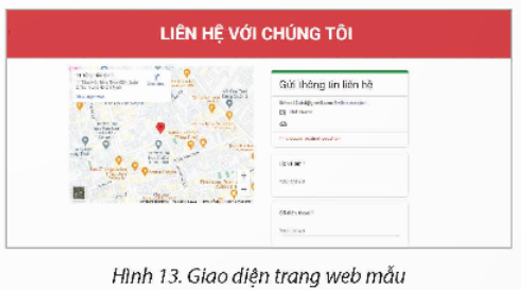
Tham khảo giao diện trang web mẫu như Hình 13.
Thiết kế nội dung trang Liên hệ cho trang web chủ đề bán hàng, thông tin chứa bản đồ và biểu mẫu. Trang thiết kế gồm các yêu cầu như sau:
Tạo tiêu đề văn bản “LIÊN HỆ VỚI CHÚNG TÔI”.
LIÊN HỆ VỚI CHÚNG TỐT: tạo
Nội dung cột thứ nhất hiển thị bản đồ.
Nội dung cột thứ hai chèn biểu mẫu chứa các thông tin: họ và tên, số điện thoại, địa chỉ email, nội dung liên hệ.
Tham khảo giao diện trang web mẫu như Hình 13.
Trả lời:
 Giải bởi Vietjack
Trước tiên, em cần tạo một biểu mẫu trên Google from gồm các thông tin: Họ và tên, Số điện thoại, Địa chỉ mail, Nội dung liên hệ.
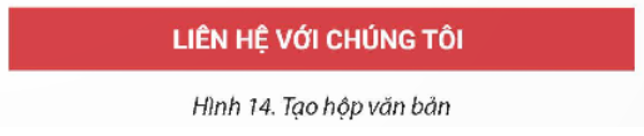
1. Thiết kế hộp văn bản như Hình 14.
2. Thiết kế nội dung cột thứ nhất:
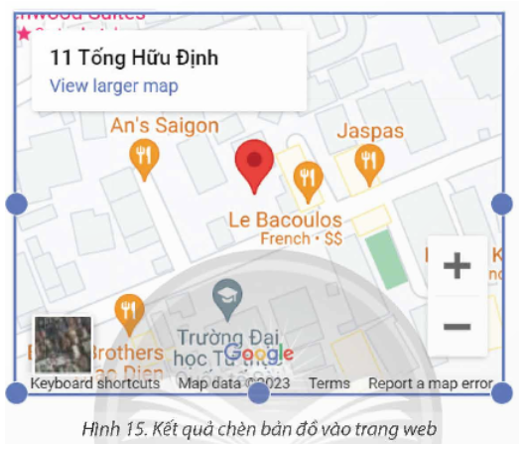
Thực hiện chèn biểu đồ. Kết quả bản đồ được chèn vào trang web (Hình 15).
Thiết kế nội dung cột thứ hai:
Nhảy chọn thẻ Insert » Công cụ Forms. Tại hộp thoại Forms, chọn biểu mẫu cần chặn, chọn Insert. Biểu mẫu dược chèn vào trang web, hiệu chỉnh kích thước và di chuyển lên bên phải bản đó, em được kết quả như Pah 13.
Như vậy, em vừa tạo xong nội dung cho trang Liên hệ bằng cách sử dụng các công cụ Map, Forms.
Trước tiên, em cần tạo một biểu mẫu trên Google from gồm các thông tin: Họ và tên, Số điện thoại, Địa chỉ mail, Nội dung liên hệ.
1. Thiết kế hộp văn bản như Hình 14.
2. Thiết kế nội dung cột thứ nhất:
Thực hiện chèn biểu đồ. Kết quả bản đồ được chèn vào trang web (Hình 15).
Thiết kế nội dung cột thứ hai:
Nhảy chọn thẻ Insert » Công cụ Forms. Tại hộp thoại Forms, chọn biểu mẫu cần chặn, chọn Insert. Biểu mẫu dược chèn vào trang web, hiệu chỉnh kích thước và di chuyển lên bên phải bản đó, em được kết quả như Pah 13.
Như vậy, em vừa tạo xong nội dung cho trang Liên hệ bằng cách sử dụng các công cụ Map, Forms.
CÂU HỎI HOT CÙNG CHỦ ĐỀ
Câu 3:
Em hãy tạo bản sao cho trang web, bản sao này chỉ chứa trang Liên hệ vừa thực hành ở trên.
Em hãy tạo bản sao cho trang web, bản sao này chỉ chứa trang Liên hệ vừa thực hành ở trên.
Câu 4:
Khi cấp quyền chỉnh sửa nội dung trang web với nhiều người, em làm cách nào để nhận biết người đã thay đổi nội dung trên trang web?
Khi cấp quyền chỉnh sửa nội dung trang web với nhiều người, em làm cách nào để nhận biết người đã thay đổi nội dung trên trang web?
Câu 6:
Em hãy thực hiện chia sẻ quyền chỉnh sửa trang web cho 1 - 2 bạn trong lớp. Sau đó kiểm tra lịch sử xem ai đã thay đổi hay hiệu chỉnh nội dung trang.
Em hãy thực hiện chia sẻ quyền chỉnh sửa trang web cho 1 - 2 bạn trong lớp. Sau đó kiểm tra lịch sử xem ai đã thay đổi hay hiệu chỉnh nội dung trang.
Câu 7:
Chọn câu trả lời đúng cho câu hỏi dưới đây.
Để tạo bản sao cho trang web, tuỳ chọn nào sau đây đúng?
A. Copy.
B. Make a copy.
C. Copy site.
D. Entire site.
Chọn câu trả lời đúng cho câu hỏi dưới đây.
Để tạo bản sao cho trang web, tuỳ chọn nào sau đây đúng?
A. Copy.
B. Make a copy.
C. Copy site.
D. Entire site.
Câu 8:
Có bao nhiêu tuỳ chọn chèn bản đồ vào trang web? Em hãy kể tên các tuỳ chọn đó.
Có bao nhiêu tuỳ chọn chèn bản đồ vào trang web? Em hãy kể tên các tuỳ chọn đó.
Câu 9:
Trong quá trình thiết kế trang web của nhóm gồm 3 – 4 người cùng làm việc thông qua tính năng Share - with others của Google Sites phát hiện có một trang thiết kế không đúng với những gì đã thảo luận trong nhóm. Làm thế nào để nhận biết ai là người thiết kế nội dung trang đó?
Trong quá trình thiết kế trang web của nhóm gồm 3 – 4 người cùng làm việc thông qua tính năng Share - with others của Google Sites phát hiện có một trang thiết kế không đúng với những gì đã thảo luận trong nhóm. Làm thế nào để nhận biết ai là người thiết kế nội dung trang đó?