
Câu hỏi:
03/09/2026 19
Em hãy thực hiện các yêu cầu dưới đây.
1. Định kiểu để tạo màu nền chung cho hai nút tròn và màu nền chung cho ba hộp kiểm của biểu mẫu của Thực hành.
2. Tạo và định kiểu cho biểu mẫu đăng nhập gồm các thành phần sau:
Hai văn bản để nhập Tên tài khoản và Mật khẩu;
Một hộp kiểm Ghi nhớ thông tin đăng nhập;
Một nút nhấn Đăng nhập;
Một đường liên kết Quên mật khẩu.
3. Tìm hiểu thêm cách để chèn biểu tượng vào hộp văn bản.
Em hãy thực hiện các yêu cầu dưới đây.
1. Định kiểu để tạo màu nền chung cho hai nút tròn và màu nền chung cho ba hộp kiểm của biểu mẫu của Thực hành.
2. Tạo và định kiểu cho biểu mẫu đăng nhập gồm các thành phần sau:
Hai văn bản để nhập Tên tài khoản và Mật khẩu;
Một hộp kiểm Ghi nhớ thông tin đăng nhập;
Một nút nhấn Đăng nhập;
Một đường liên kết Quên mật khẩu.
3. Tìm hiểu thêm cách để chèn biểu tượng vào hộp văn bản.
Trả lời:
 Giải bởi Vietjack
1. Thực hiện định kiểu để tạo màu nền chung cho hai nút tròn và màu nền chung cho ba hộp kiểm của biểu mẫu của Thực hành.
- Đối với hộp kiểm, khai báo vùng chọn để định kiểu cho trạng thái được chọn: input[type="checkbox"]: checked {
}
accent-color: #007bff;
Với khai báo này, khi người dùng nháy chọn, hộp kiểm sẽ có dạng
- Đối với nút, khai báo vùng chọn để định kiểu cho trạng thái hover và active:
button[type="submit"]:hover {
}
background-color: #0056b3;
button[type="submit"]:active { background-color: #ff0000;
}
2. Tạo và định kiểu cho biểu mẫu đăng nhập gồm các thành phần sau:
- Hai văn bản để nhập Tên tài khoản và Mật khẩu;
input[type="text"] { display: block;
}
box-sizing: border-box; width: 100%;
background-color: #f4f4f4;
border: none;
border-radius: 20px; padding: 10px;
margin: 10px 0 10px 0;
rocksen trò
an
input[type="text"]: focus {outline: 2px solid #007bff;
}
- Một hộp kiểm Ghi nhớ thông tin đăng nhập; Một nút nhấn Đăng nhập; Một đường liên kết Quên mật khẩu.
input[type="radio"]: checked {
}
background-color: #007bff;
input[type="checkbox"]: checked { accent-color: #007bff;
}
textarea {
box-sizing: border-box;
width: 100%;
background-color: #f4f4f4;
border: none;
}
border-radius: 20px; padding: 10px; resize: vertical;
textarea: focus {
}
outline: 2px solid #007bff;
3. Tìm hiểu thêm cách để chèn biểu tượng vào hộp văn bản.
button[type="submit"] { width: 25%;
color: #fff;
background-color: #007bff;
border: none;
border-radius: 20px;
padding: 10px 20px;
margin: 10px auto; cursor: pointer;
}
button[type="submit"]:hover {
}
background-color: #005663;
button[type="submit"]: focus { outline: yellow;
}
"T-sctave a trời sáng tạo
button[type="submit"]: activ background-color: #4ff4a2;
}
1. Thực hiện định kiểu để tạo màu nền chung cho hai nút tròn và màu nền chung cho ba hộp kiểm của biểu mẫu của Thực hành.
- Đối với hộp kiểm, khai báo vùng chọn để định kiểu cho trạng thái được chọn: input[type="checkbox"]: checked {
}
accent-color: #007bff;
Với khai báo này, khi người dùng nháy chọn, hộp kiểm sẽ có dạng
- Đối với nút, khai báo vùng chọn để định kiểu cho trạng thái hover và active:
button[type="submit"]:hover {
}
background-color: #0056b3;
button[type="submit"]:active { background-color: #ff0000;
}
2. Tạo và định kiểu cho biểu mẫu đăng nhập gồm các thành phần sau:
- Hai văn bản để nhập Tên tài khoản và Mật khẩu;
input[type="text"] { display: block;
}
box-sizing: border-box; width: 100%;
background-color: #f4f4f4;
border: none;
border-radius: 20px; padding: 10px;
margin: 10px 0 10px 0;
rocksen trò
an
input[type="text"]: focus {outline: 2px solid #007bff;
}
- Một hộp kiểm Ghi nhớ thông tin đăng nhập; Một nút nhấn Đăng nhập; Một đường liên kết Quên mật khẩu.
input[type="radio"]: checked {
}
background-color: #007bff;
input[type="checkbox"]: checked { accent-color: #007bff;
}
textarea {
box-sizing: border-box;
width: 100%;
background-color: #f4f4f4;
border: none;
}
border-radius: 20px; padding: 10px; resize: vertical;
textarea: focus {
}
outline: 2px solid #007bff;
3. Tìm hiểu thêm cách để chèn biểu tượng vào hộp văn bản.
button[type="submit"] { width: 25%;
color: #fff;
background-color: #007bff;
border: none;
border-radius: 20px;
padding: 10px 20px;
margin: 10px auto; cursor: pointer;
}
button[type="submit"]:hover {
}
background-color: #005663;
button[type="submit"]: focus { outline: yellow;
}
"T-sctave a trời sáng tạo
button[type="submit"]: activ background-color: #4ff4a2;
}
CÂU HỎI HOT CÙNG CHỦ ĐỀ
Câu 1:
Em hãy liệt kê một số trạng thái của các thành phần trong biểu mẫu và nêu cách khai báo vùng chọn để định kiểu cho chúng.
Em hãy liệt kê một số trạng thái của các thành phần trong biểu mẫu và nêu cách khai báo vùng chọn để định kiểu cho chúng.
Câu 2:
Em hãy định kiểu CSS cho biểu mẫu góp ý của học sinh ở Bài F5 (tệp gopy.html) sao cho đẹp mắt và trực quan. Biểu mẫu góp ý được minh hoạ như Hình 1.
Biểu mẫu góp ý của học sinh gồm các thành phần sau: Hai hộp văn bản dạng text để nhập Họ tên và Lớp; Hai nút tròn để chọn định hướng môn Tin học; Ba hộp kiểm để chọn câu lạc bộ đang tham gia;
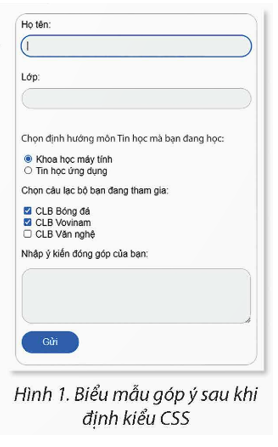
Một hộp văn bản dạng textarea để nhập ý kiến;
Một nút nhấn Gửi để gửi góp ý.
Em hãy định kiểu CSS cho biểu mẫu góp ý của học sinh ở Bài F5 (tệp gopy.html) sao cho đẹp mắt và trực quan. Biểu mẫu góp ý được minh hoạ như Hình 1.
Biểu mẫu góp ý của học sinh gồm các thành phần sau: Hai hộp văn bản dạng text để nhập Họ tên và Lớp; Hai nút tròn để chọn định hướng môn Tin học; Ba hộp kiểm để chọn câu lạc bộ đang tham gia;
Một hộp văn bản dạng textarea để nhập ý kiến;
Một nút nhấn Gửi để gửi góp ý.
Câu 3:
Trong khai báo vùng chọn của hộp kiểm, em hãy thay đổi thuộc tính accent-color thành backgroun-color và nêu nhận xét.
Trong khai báo vùng chọn của hộp kiểm, em hãy thay đổi thuộc tính accent-color thành backgroun-color và nêu nhận xét.
Câu 4:
Em hãy quan sát và nhận xét một số biểu mẫu khảo sát trên trang web mà trường hay lớp em từng sử dụng.
Em hãy quan sát và nhận xét một số biểu mẫu khảo sát trên trang web mà trường hay lớp em từng sử dụng.
Câu 5:
Em hãy khai báo vùng chọn dùng để định kiểu cho trạng thái focus của phần tử textarea.
Em hãy khai báo vùng chọn dùng để định kiểu cho trạng thái focus của phần tử textarea.

Câu hỏi mới nhất
Xem thêm »-

-
-
-
Trong CSDL QL_ThuVien, hãy xác định khóa chính của bảng MƯỢN SÁCH sau. Biết rằng trong một ngày quy định không được mượn một cuốn sách nhiều lần.
Số thẻ Mã số sách Ngày mượn Ngày trả TV-02
TO-012
5/9/2015
30/9/2015
TV-04
TN-103
12/9/2015
15/9/2015
TV-02
TN-102
24/9/2015
5/10/2015
TV-02
TO-012
5/10/2015
...
...
...
...
-
-
-
-
-
-