
Giải VBT Tin học lớp 4 KNTT Tạo bài trình chiếu
-
282 lượt thi
-
9 câu hỏi
-
0 phút
Danh sách câu hỏi


Câu 2:
17/06/2026Đánh dấu √ vào ô trống trước đáp án đúng.
Hai kiểu gõ tiếng Việt nào sau đây là phổ biến?
|
|
VNI và VIQR |
|
Telex và VNI |
|
|
Telex và VIQR |
|
Vietkey và Unikey |
 Xem đáp án
|
|
VNI và VIQR |
√ |
Telex và VNI |
|
|
Telex và VIQR |
|
Vietkey và Unikey |
Câu 3:
17/06/2026Điền phím cần gõ (kiểu gõ Telex) vào chỗ chấm cho phù hợp.
|
Chữ cần có |
Phím cần gõ |
Chữ cần có |
Phím cần gõ |
|
ă |
………………. |
á |
………………. |
|
â |
………………. |
à |
………………. |
|
ê |
………………. |
ạ |
………………. |
|
ư |
………………. |
ă |
………………. |
|
ô |
………………. |
ố |
………………. |
|
đ |
………………. |
ộ |
………………. |
Xem đáp án
|
Chữ cần có |
Phím cần gõ |
Chữ cần có |
Phím cần gõ |
|
ă |
as |
á |
as |
|
â |
aa |
à |
af |
|
ê |
ee |
ạ |
aj |
|
ư |
uw |
ă |
aw |
|
ô |
oo |
ố |
oos |
|
đ |
dd |
ộ |
ooj |
Câu 4:
17/06/2026Đánh dấu √ vào ô trống trước đáp án đúng.
Cách gõ nào sau đây là đúng từ Trường học theo kiểu Telex?
|
|
Truwongf hoc |
|
Truwowngf hocf |
|
|
Truong hoc |
|
Trwongf hocj |
Xem đáp án
|
|
Truwongf hoc |
|
Truwowngf hocf |
|
|
Truong hoc |
√ |
Trwongf hocj |
Câu 5:
17/06/2026Bạn nào sau đây đã gõ thiếu hoặc sai phím để được từ tiếng Việt có nghĩa?
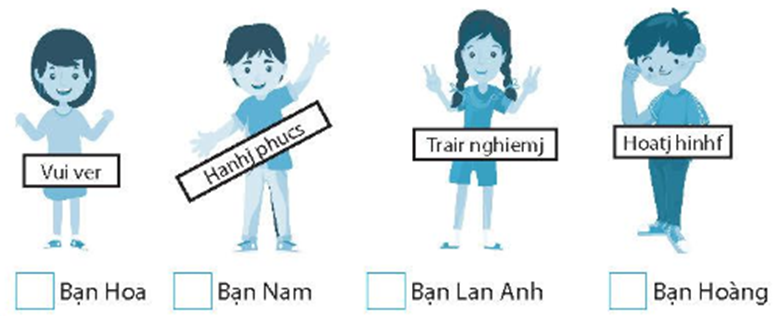 Xem đáp án
Đáp án đúng là Bạn Lan Anh
Trải nghiệm cần được viết là Trai nghieemj
Câu 6:
17/06/2026Đánh dấu √ vào ô trống trước đáp án đúng.
Nháy đúp vào biểu tượng nào sau đây trên màn hình nền để khởi động phần mềm trình chiếu?
 Xem đáp án
Đáp án đúng là Hình thứ nhất
Phần mềm trình chiếu tên là PowerPoint.
Câu 7:
17/06/2026Điền Đ (Đúng), S (Sai) vào ô trống cho thích hợp.
|
|
Em cần khởi động phần mềm hỗ trợ gõ tiếng Việt trước khi bắt đầu soạn bài trình chiếu để có thể gõ được tiếng Việt. |
|
|
Không cần khởi động phần mềm hỗ trợ gõ tiếng Việt, em vẫn có thể gõ được tiếng Việt trong bài trình chiếu. |
|
|
Có rất nhiều phần mềm hỗ trợ gõ tiếng Việt. |
|
|
Em có thể gõ tiếng Việt theo kiểu VNI hoặc Telex. |
|
|
Sau khi khởi động phần mềm hỗ trợ gõ tiếng Việt, em sẽ bật qua lại được giữa hai chế độ gõ là |
|
|
Sau khi khởi động phần mềm hỗ trợ gõ tiếng Việt và bật chế độ gõ |


 Xem đáp án
|
Đ |
Em cần khởi động phần mềm hỗ trợ gõ tiếng Việt trước khi bắt đầu soạn bài trình chiếu để có thể gõ được tiếng Việt. |
|
S |
Không cần khởi động phần mềm hỗ trợ gõ tiếng Việt, em vẫn có thể gõ được tiếng Việt trong bài trình chiếu. |
|
Đ |
Có rất nhiều phần mềm hỗ trợ gõ tiếng Việt. |
|
Đ |
Em có thể gõ tiếng Việt theo kiểu VNI hoặc Telex. |
|
Đ |
Sau khi khởi động phần mềm hỗ trợ gõ tiếng Việt, em sẽ bật qua lại được giữa hai chế độ gõ là |
|
Đ |
Sau khi khởi động phần mềm hỗ trợ gõ tiếng Việt và bật chế độ gõ |


Câu 8:
17/06/2026Đánh dấu √ vào ô trống trước đáp án đúng.
Bạn An gõ tiếng Việt trong bài trình chiếu theo kiểu Telex nhưng không được. Khẳng định nào sau đây không phải là nguyên nhân của hiện tượng trên?
|
|
Trong phần mềm hỗ trợ gõ tiếng Việt, bạn An đã chọn kiểu gõ VNI. |
|
|
Bạn An chưa khởi động phần mềm hỗ trợ gõ tiếng Việt. |
|
|
Bạn An đã khởi động phần mềm hỗ trợ gõ tiếng Việt, nhưng lại bật chế độ gõ |
|
|
Bạn An khởi động phần mềm hỗ trợ gõ tiếng Việt sau khi khởi động phần mềm PowerPoint. |
 Xem đáp án
|
|
Trong phần mềm hỗ trợ gõ tiếng Việt, bạn An đã chọn kiểu gõ VNI. |
|
|
Bạn An chưa khởi động phần mềm hỗ trợ gõ tiếng Việt. |
|
|
Bạn An đã khởi động phần mềm hỗ trợ gõ tiếng Việt, nhưng lại bật chế độ gõ |
|
√ |
Bạn An khởi động phần mềm hỗ trợ gõ tiếng Việt sau khi khởi động phần mềm PowerPoint. |

Câu 9:
17/06/2026Em hãy thực hiện các yêu cầu sau:
a) Tạo bài trình chiếu gồm bốn trang để giới thiệu về môn thể thao mà em yêu thích theo gợi ý sau:
Trang 1: Tên môn thể thao.
Trang 2: Hình ảnh minh hoạ của môn thể thao.
Trang 3: Cách chơi.
Trang 4: Lợi ích khi chơi môn thể thao.
b) Lưu tệp với tên The thao vào thư mục của em và thoát khỏi phần mềm.
Xem đáp án
(Hướng dẫn sau đây sử dụng phần mềm Microsoft PowerPoint 2010 để minh hoạ).
a) Để tạo bài trình chiếu em làm như sau:
Bước 1: Khởi động phần mềm hỗ trợ gõ tiếng Việt bằng cách nháy đúp vào biểu tượng  trên màn hình nền. Giao diện chính của phần mềm tương tự như sau:
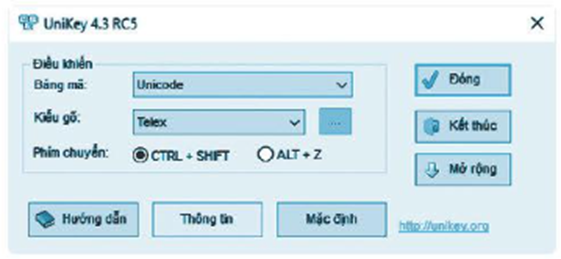
Chọn kiểu gõ Texlex và nháy chuột vào nút Đóng. Khi đó, trên thanh trạng thái ở cuối của màn hình nền sẽ xuất hiện biểu tượng  (chế độ gõ tiếng Việt).
Bước 2: Khởi động phần mềm trình chiếu bằng cách nháy đúp chuột vào biểu tượng  .
.
Bước 3: Tạo bốn trang chiếu, gõ nội dung và chèn thêm ảnh.
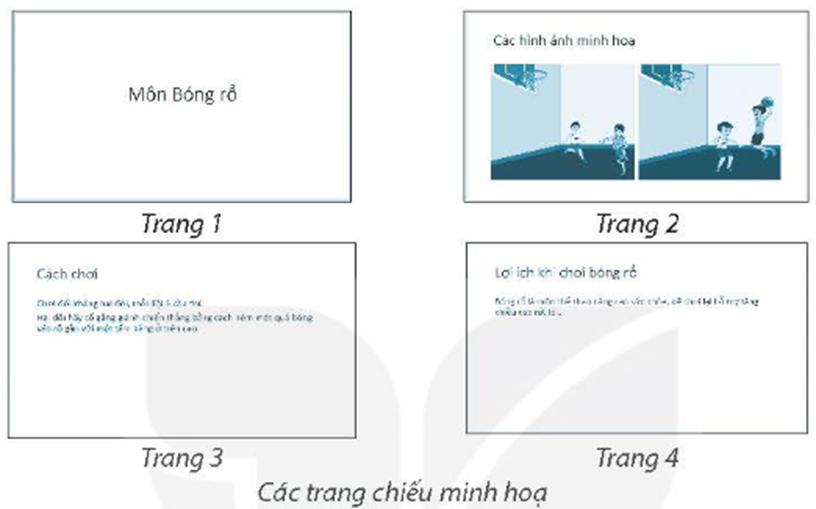
Lưu ý: Em có thể chèn hình ảnh của em khi tập luyện thể thao, không nhất thiết hình ảnh phải thống nhất như bài mẫu.
Bước 4: Lưu tệp trình chiếu vào thư mục của em. Chọn lệnh Save trong bảng chọn File. Cửa sổ Save As hiện ra tương tự
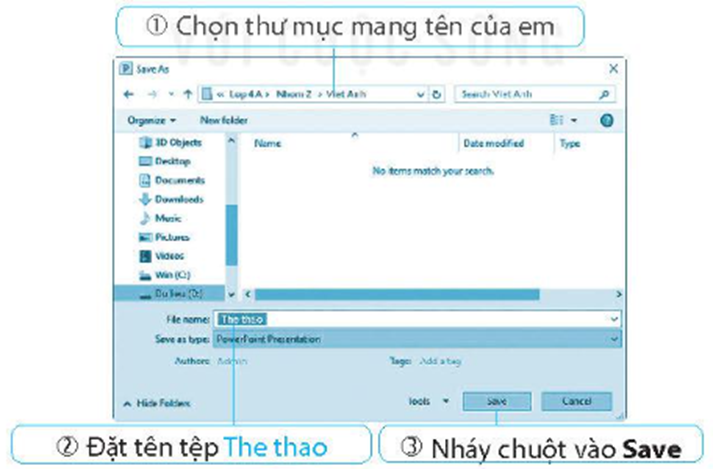
Bước 5: Nháy chuột vào nút X để thoát khỏi phần mềm.
như sau: