Giải SGK Tin học 4 Cánh diều Bài 4. Chèn ảnh vào văn bản
-
188 lượt thi
-
5 câu hỏi
-
0 phút
Danh sách câu hỏi
Câu 1:
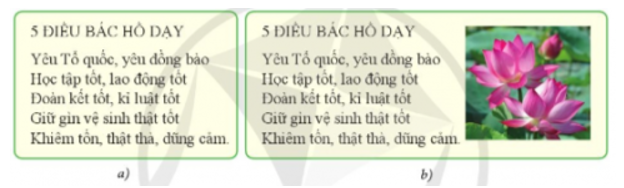
17/06/2026Giữa văn bản không có ảnh như ở Hình 1a và văn bản có ảnh như ở Hình 1b, em thích văn bản nào hơn? Tại sao? Theo em, có thể chèn ảnh vào văn bản giống như cách chèn ảnh vào trang trình chiếu không?
 Xem đáp án
- Giữa văn bản không có ảnh như ở Hình 1a và văn bản có ảnh như ở Hình 1b, em thích văn bản b hơn vì nhìn sinh động, hấp dẫn.
- Có thể chèn ảnh vào văn bản giống như cách chèn ảnh vào trang trình chiếu.
Câu 2:
17/06/2026Em hãy mở tệp Năm điều Bác Hồ dạy đã tạo ở Bài 3 để chèn ảnh hoa sen vào sau nội dung văn bản.
Xem đáp án
Bước 1: Chọn dải lệnh Insert.
Bước 2: Chọn lệnh Pictures.
Bước 3: Chọn thư mục chứa ảnh cần chèn.
Bước 4: Chọn tệp ảnh hoa sen cần chèn.
Bước 5: Chọn lệnh Insert.
Câu 3:
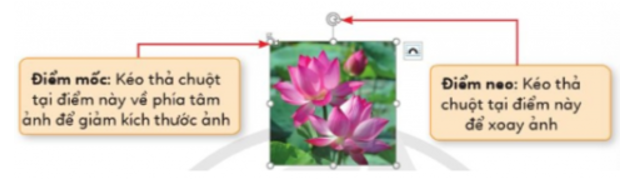
17/06/2026Ở hoạt động 1, sau khi chèn ảnh vào văn bản, kích thước và vị trí ảnh thường chưa hợp lí. Em hãy cùng bạn khám phá cách thay đổi kích thước và vị trí ảnh cho phù hợp.
Xem đáp án
Hướng dẫn thay đổi kích thước và xoay ảnh từ một điểm mốc và điểm neo.
Câu 4:
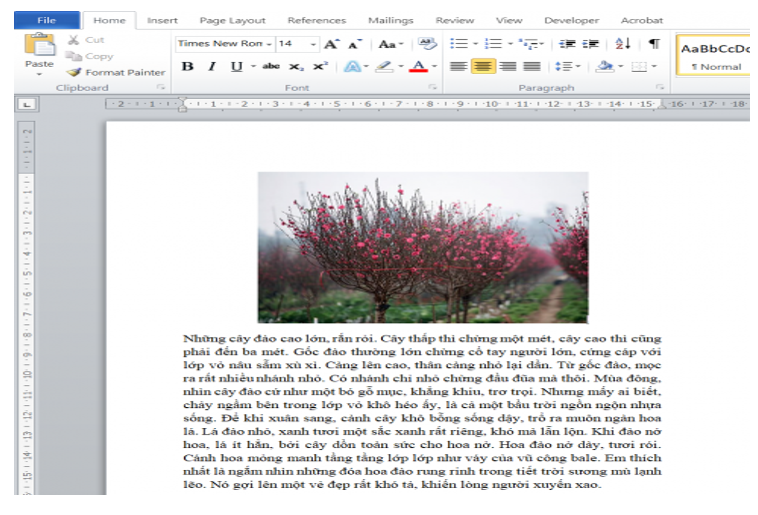
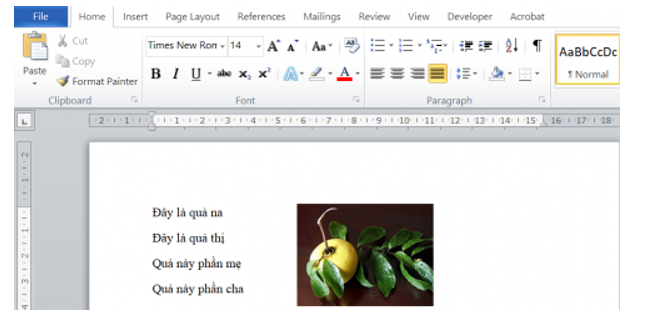
17/06/2026Em hãy cùng bạn chọn một số ảnh phù hợp từ máy tính để chèn vào một tệp văn bản và kéo thả ảnh đến vị trí mong muốn như ở Hình 1.
Xem đáp án
Bước 1: Mở phần mềm soạn thảo Word
Bước 2: Nhấp chuột vào Vùng soạn thảo
Bước 3: Chọn dải lệnh Insert
Bước 4: Chọn lệnh Pictures
Bước 5: Chọn thư mục chứa ảnh cần chèn
Bước 6: Chọn tệp ảnh cần chèn
Bước 7: Chọn lệnh Insert