
Giải SGK Tin học 4 Cánh diều Bài 1. Làm quen với phần mềm soạn thảo văn bản
-
129 lượt thi
-
5 câu hỏi
-
0 phút
Danh sách câu hỏi
Câu 1:
17/06/2026Biểu tượng phần mềm soạn thảo văn bản Word 2016 được chỉ ra ở Hình 1. Em hãy kích hoạt phần mềm đó. Em có thể gõ văn bản và lưu tệp văn bản được không?

 Xem đáp án
- Để kích hoạt phần mềm Word 2016 em nháy đúp chuột lên biểu tượng của phần mềm.
- Có thể gõ văn bản và lưu tệp văn bản được.
Câu 2:
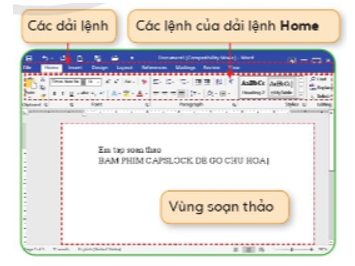
17/06/2026Theo em, cửa sổ phần mềm như ở Hình 3 có các thành phần và những lệnh nào tương tự với cửa sổ phần mềm trình chiếu?
 Xem đáp án
Các thành phần và những lệnh tương tự với cửa sổ phần mềm trình chiếu là:
- Các dải lệnh.
- Các lệnh của dải lệnh Home.
Câu 3:
17/06/2026Em hãy nêu cách lưu tệp văn bản vừa mở vào trong một thư mục cụ thể.
Xem đáp án
Bước 1: Chọn lệnh Save trên bảng chọn File.
Bước 2: Chọn lệnh Browse.
Bước 3: Chọn thư mục lưu tệp.
Bước 4: Gõ tên tệp văn bản.
Bước 5: Chọn lệnh Save.
Câu 4:
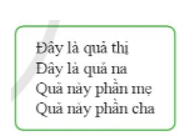
17/06/2026Em hãy cùng bạn thi đua xem ai thực hiện nhanh nhất các công việc sau: kích hoạt phần mềm soạn thảo văn bản và tạo tệp văn bản mới. Tiếp theo, soạn thảo bốn câu thở ở Hình 5. Cuối cùng, lưu tệp vào thư mục Tap soan thao với tên tệp là Em tap soan thao. Em có thể gõ tiếng Việt không dấu.
 Xem đáp án
Bước 1: Mở phần mềm Word bằng cách nháy đúp chuột lên biểu tượng của phần mềm.
Bước 2: Nhấp chuột vào vùng soạn thảo.
Bước 3: Gõ khổ thơ như Hình 5.
Bước 4: Chọn bảng chọn File – Save, Chọn thư mục Tap soan thao và lưu bài với tên Em tap soan thao.
Câu 5:
17/06/2026Bạn em đố: "Hãy đọc số: 85 947". Em hãy tạo một tệp văn bản mới với nội dung đọc số này. Lưu tệp văn bản với tên tệp là Doc so.
Xem đáp án
Bước 1: Mở phần mềm Word.
Bước 2: Di chuyển chuột tới Vùng soạn thảo.
Bước 3: Nhập câu Trả lời "Tám mươi lăm nghìn bốn trăm chín mươi bảy".
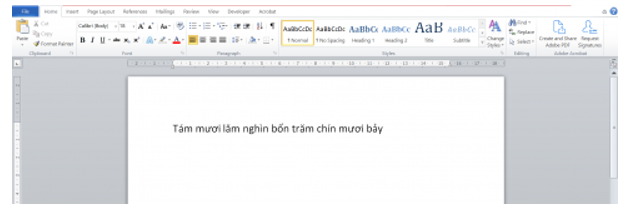
Bước 4: Ở bảng chọn File chọn Save để lưu bài với tên Doc so.