
Giải SGK Tin 9 CD Bài 2. Thực hành làm quen với phần phềm video editor có đáp án
Giải SGK Tin 9 CD Bài 2. Thực hành làm quen với phần phềm video editor có đáp án
-
23 lượt thi
-
3 câu hỏi
-
0 phút
Danh sách câu hỏi
Câu 1:
11/09/2026Nhiệm vụ: Em hãy khởi động phần mềm Video Editor bằng cách nhập “Video Editor” vào ô tìm kiếm trên thành Taskbar, chọn biểu tượng video Editor. Sau đó em hãy Khám phá giao diện và các chức năng của phần mềm này.
 Xem đáp án
a) Giao diện bắt đầu.
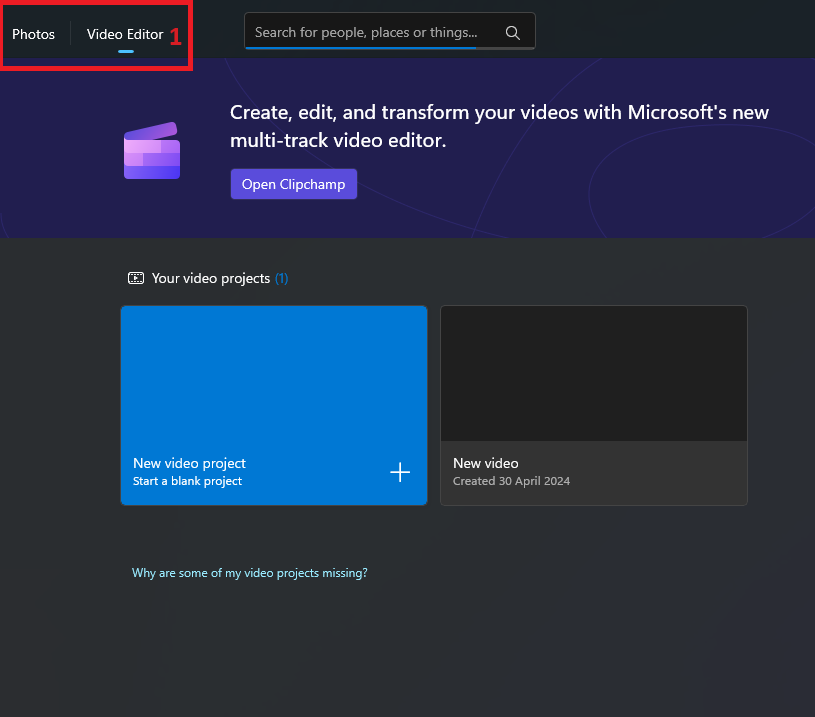
Thanh thực đơn (menu) cho phép chuyển đổi qua lại giữa hai ứng dụng Photos và Video Editor.
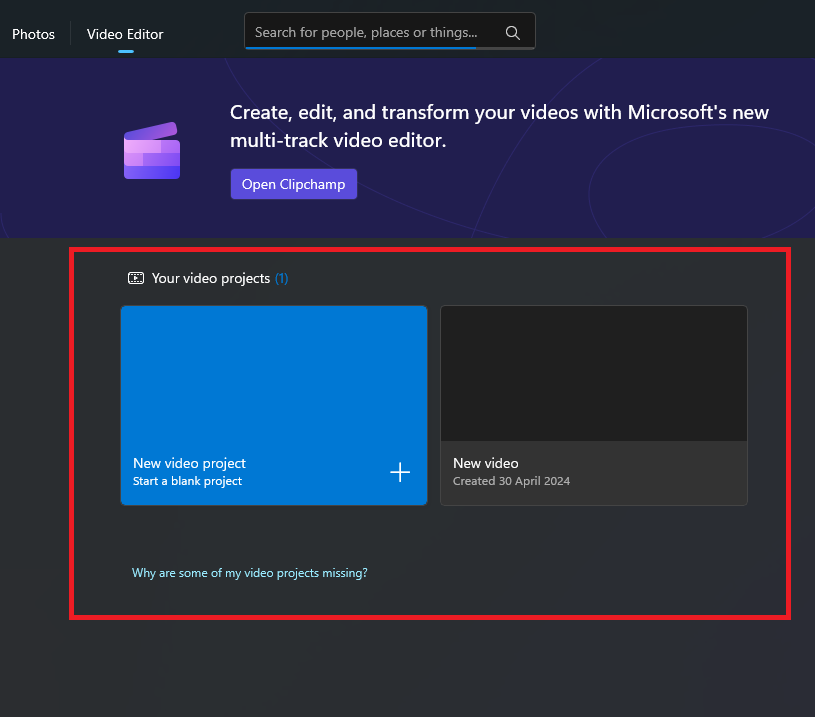
Vùng làm việc gồm các lệnh làm việc với dự án video như tạo dự án mới, mở dự án đã có.
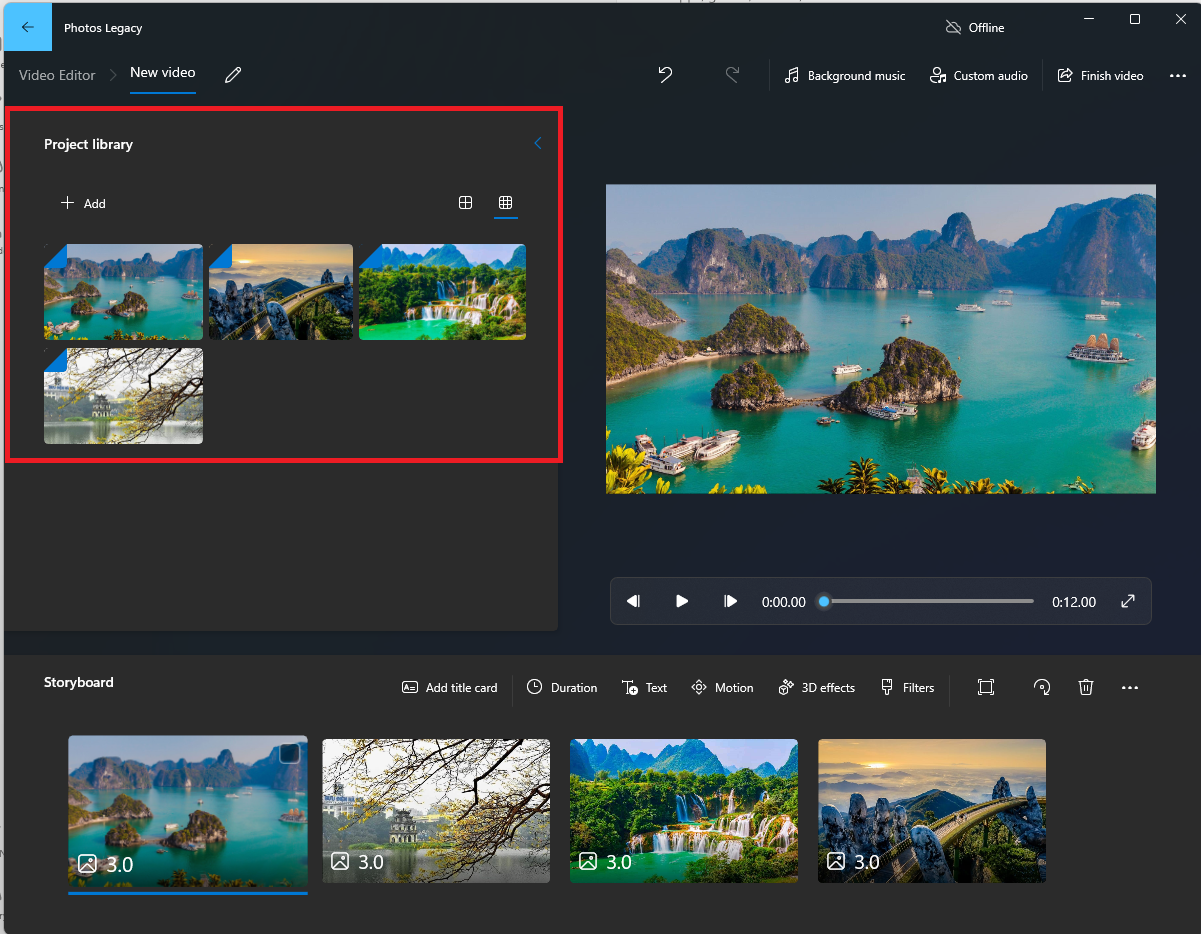
b) Giao diện chỉnh sửa video
|
(1) Thư viện dự án (Project library): Chứa các hình ảnh, video được thêm vào dự án. |
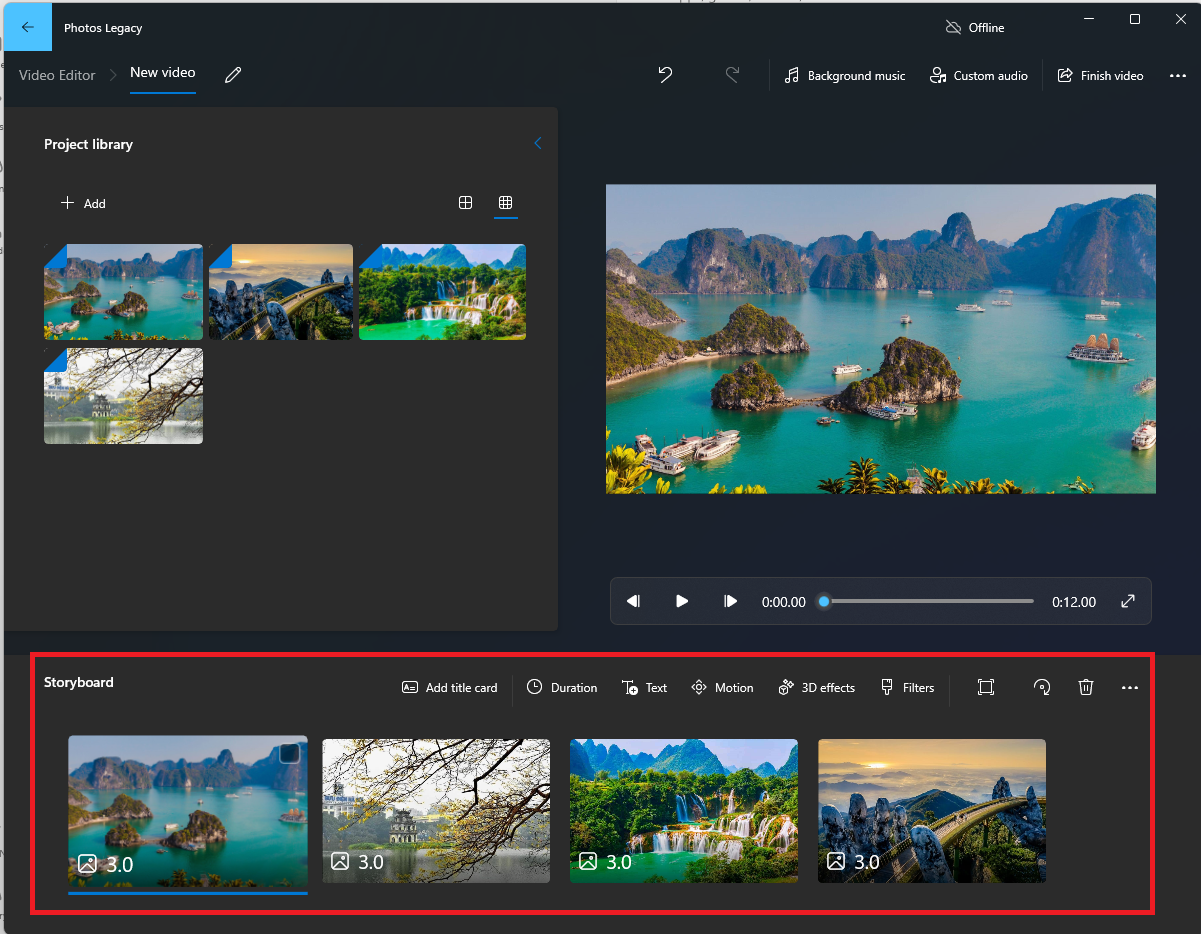
(2) Bản phân cảnh (Storyboard): Hiển thị các cảnh (scene) của video theo thứ thự để tạo thành một câu chuyện, mỗi cảnh là một hình ảnh hoặc một đoạn video.
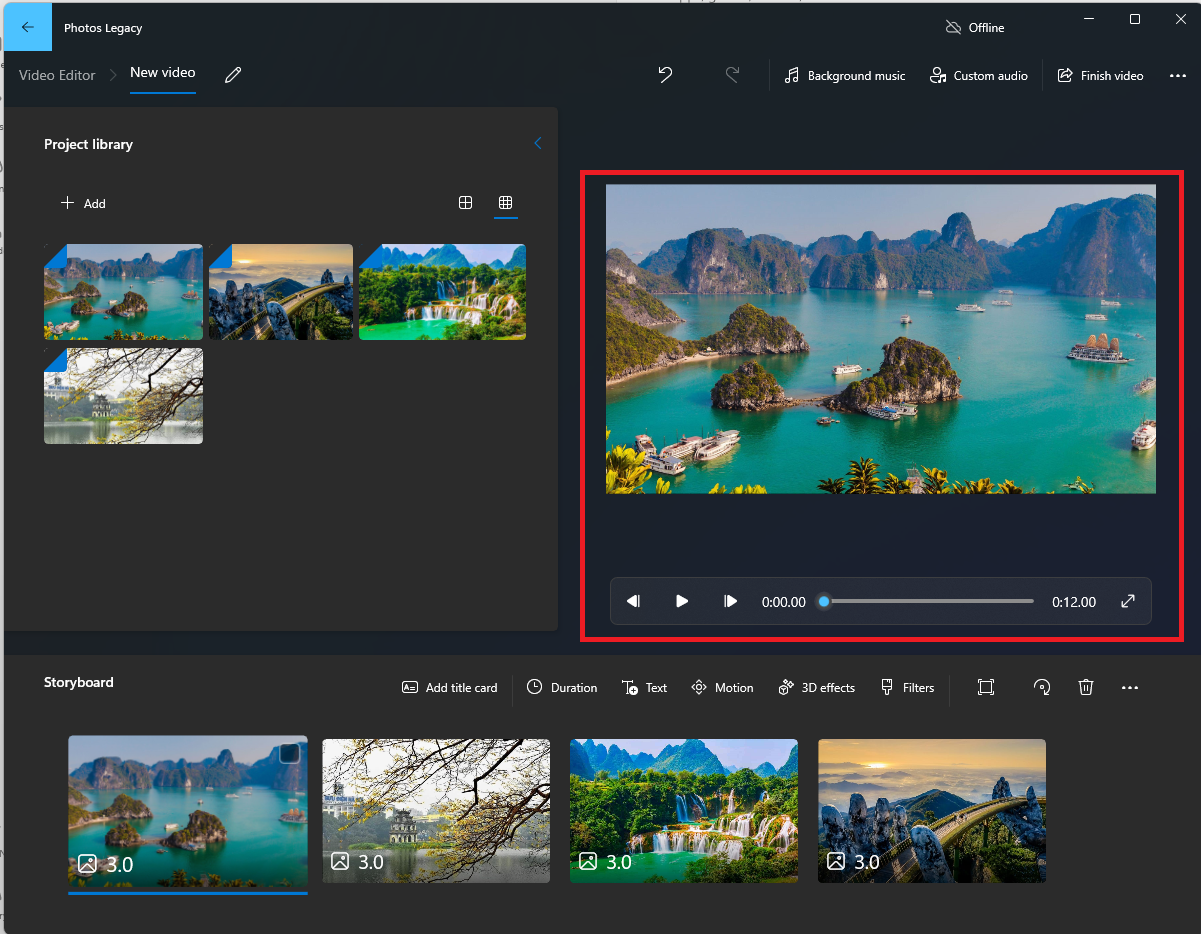
(3) Khung xem trước (preview): Cho phép xem trước kết quả biên tập video
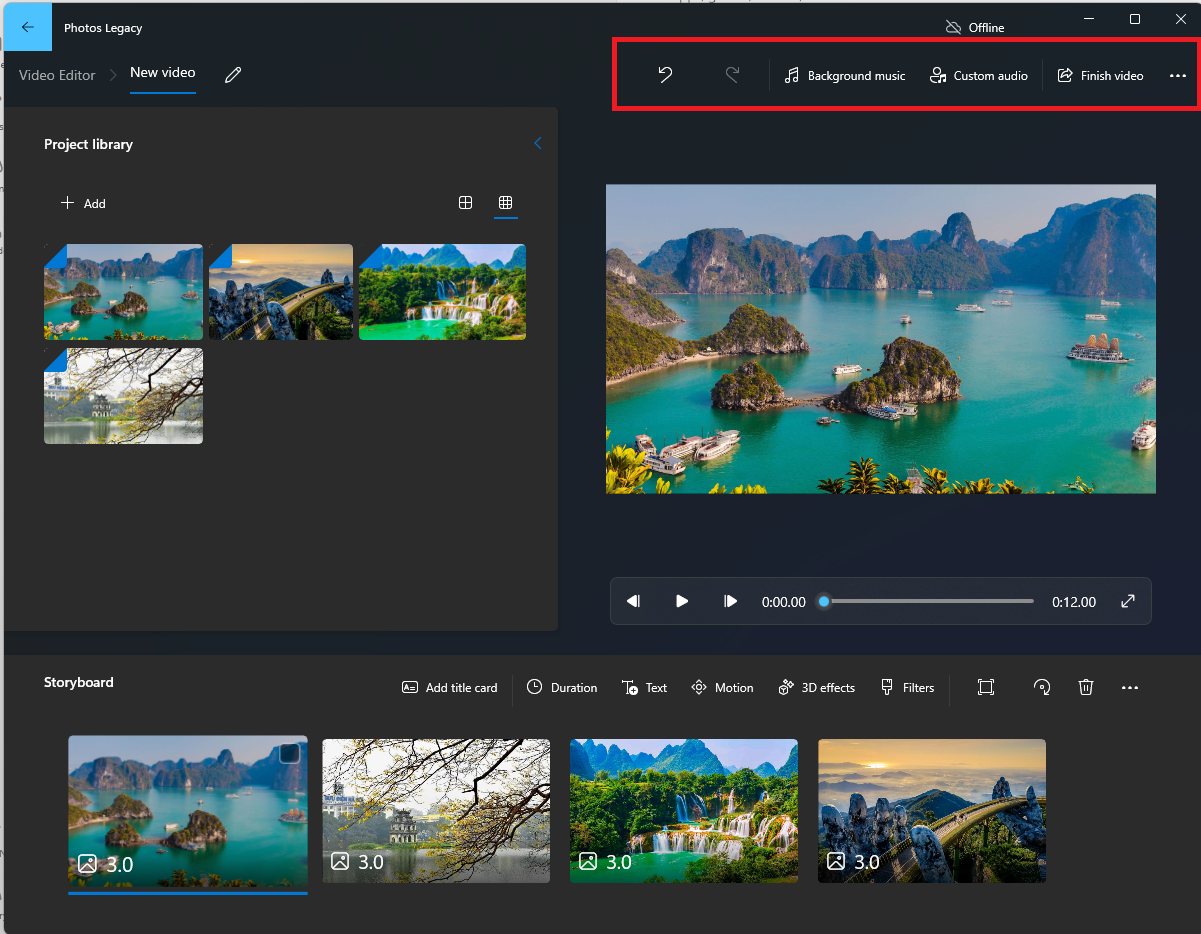
(4) Thanh công cụ (Toolbar): gồm các lệnh undo, redo, thêm nhạc nền, tùy chỉnh âm thanh, xuất video và các thiết lập làm việc khác.
Câu 2:
11/09/2026Nhận định nào về phần mềm Video Editor sau đây là đúng? Em hãy thực hành các thao tác minh họa cho nhận định đó.
1) Có thể đổi tên của dự án video bất cứ khi nào trong quá trình chỉnh sửa dự án.
2) Không xem được video kết quả trước khi xuất video.
3) Không thể nhập cùng lúc nhiều hình ảnh, video vào dự án video.
4) Có thể nhập hình ảnh, video từ nhiều nguồn khác nhau vào dự án.
Xem đáp án
Nhận định 1 và 4 đúng.
Câu 3:
11/09/2026 Xem đáp án
Hướng dẫn kịch bản thực hiện dự án KiNiem:
1. Mở phần mềm chỉnh sửa video: Bắt đầu bằng việc mở phần mềm chỉnh sửa video trên máy tính của bạn. Nếu bạn chưa cài đặt, hãy cài đặt phần mềm mà bạn muốn sử dụng.
2. Tạo dự án mới: Trong phần mềm, chọn tạo dự án mới và đặt tên dự án là "KiNiem".
3. Import hình ảnh: Đưa các hình ảnh kỉ niệm của lớp em vào dự án. Bạn có thể kéo và thả hình ảnh từ thư mục lưu trữ trên máy tính của bạn vào dự án, hoặc sử dụng tính năng import trong phần mềm chỉnh sửa video.
4. Sắp xếp hình ảnh: Sắp xếp các hình ảnh theo thứ tự bạn muốn chúng xuất hiện trong video. Bạn có thể kéo và thả để di chuyển hình ảnh trong timeline của dự án.
5. Thêm hiệu ứng và chuyển động: Bạn có thể thêm hiệu ứng, chuyển động, và chuyển cảnh để làm cho video thêm sinh động và thu hút. Điều này có thể bao gồm hiệu ứng chuyển cảnh, zoom in/out, pan và zoom, và nhiều hơn nữa.
6. Thêm âm nhạc và âm thanh: Import âm nhạc và các tệp âm thanh khác vào dự án nếu bạn muốn. Bạn có thể thêm nhạc nền để tạo cảm xúc cho video hoặc thêm âm thanh kỉ niệm như tiếng cười, tiếng nói, hoặc âm thanh khác.
7. Chỉnh sửa và tinh chỉnh: Chỉnh sửa video để đảm bảo rằng nó phản ánh đúng ý muốn của bạn. Điều chỉnh thời lượng, thứ tự, hiệu ứng và âm thanh để làm cho video trở nên hoàn hảo hơn.
8. Xuất video: Khi bạn đã hoàn thành chỉnh sửa và tạo video của mình, chọn tùy chọn để xuất video. Đặt các cài đặt xuất video (định dạng, chất lượng, độ phân giải, vv.) và chọn thư mục để lưu video xuất ra.
9. Chia sẻ video: Sau khi video đã được xuất thành công, bạn có thể chia sẻ nó với các bạn của mình bằng cách tải lên lên các nền tảng chia sẻ video như YouTube, Vimeo, hoặc Facebook.
Lưu ý: Luôn nhớ tuân thủ các quy định về bản quyền khi sử dụng hình ảnh, âm nhạc và nội dung khác trong dự án của bạn.