
Giải SGK Tin 5 Chân trời sáng tạo Bài 6. Chỉnh sửa văn bản có đáp án
-
33 lượt thi
-
10 câu hỏi
-
0 phút
Danh sách câu hỏi
Câu 1:
16/07/2026Nêu các cách thực hiện chọn, sao chép, di chuyển một phần văn bản trong Word mà em biết.
 Xem đáp án
Các cách thực hiện chọn, sao chép, di chuyển một phần văn bản trong Word mà em biết:
- Sử dụng các nút lệnh  trong dải lệnh Home (hoặc các tổ hợp phím tương ứng là Ctrl + C, Ctrl + X, Ctrl + V để sao chép, di chuyển phần văn bản trong Word.
Câu 2:
16/07/2026Nếu thao tác chọn dòng văn bản bằng chuột, chọn phần văn bản bằng bàn phím.
Xem đáp án
- Thao tác chọn dòng văn bản bằng chuột:
+ Di chuyển con trỏ chuột vào phần lề, trước dòng văn bản cần chọn để con trỏ chuột chuyển thành dạng
+ Nháy chuột. Kết quả dòng văn bản được chọn.
Lưu ý: Khi con trỏ chuột chuyển thành dạng , kéo thả chuột lên (hoặc xuống) để chọn thêm các dòng văn bản ở trên (hoặc ở dưới).
- Thao tác chọn dòng văn bản bằng bàn phím:
+ Đặt con trỏ soạn thảo vào đầu hoặc cuối phần văn bản cần chọn.
+ Gõ tổ hợp phím Shift + Home hoặc Shift + End để chọn phần văn bản từ vị trí con trỏ soạn thảo đến đầu hoặc cuối dòng.
Câu 3:
16/07/2026Nêu thao tác sao chép, di chuyển phần văn bản bằng chuột.
Xem đáp án
- Thao tác sao chép phần văn bản bằng chuột:
+ Di chuyển con trỏ chuột vào phần văn bản được chọn.
+ Nhấn giữ phím Ctrl đồng thời kéo thả chuột vào vị trí cần sao chép văn bản đến.
- Thao tác di chuyển phần văn bản bằng chuột:
+ Di chuyển con trỏ chuột vào phần văn bản được chọn.
+ Kéo thả chuột vào vị trí cần di chuyển văn bản đến.
Câu 4:
16/07/2026Nêu các việc cần thực hiện để đưa hình ảnh vào văn bản bằng cách kéo thả chuột.
Xem đáp án
Đưa hình ảnh vào văn bản bằng cách kéo thả chuột:
- Tại cửa sổ Word với văn bản đang mở, đặt con trỏ soạn thảo tại vị trí muốn thêm hình ảnh vào.
- Tại cửa sổ File Explorer, mở thư mục chứa tệp hình ảnh.
- Kéo thả tệp hình ảnh từ cửa sổ File Explorer sang cửa sổ Word.
Câu 5:
16/07/2026Trong Word, các lệnh Copy, Cut, Paste văn bản có thể thực hiện bằng những cách nào sau đây:
A. Chọn nút lệnh tương ứng trong dải lệnh Home của phần mềm.
B. Chọn nút lệnh tương ứng trong bảng chọn ngữ cảnh.
C. Gõ tổ hợp phím tương ứng.
D. Cả ba phương án A, B, C.
Xem đáp án
Đáp án đúng là: D
Trong Word, các lệnh Copy, Cut, Paste văn bản có thể thực hiện bằng những cách chọn nút lệnh tương ứng trong dải lệnh Home của phần mềm, hoặc trong bảng chọn ngữ cảnh, gõ tổ hợp phím tương ứng
Câu 6:
16/07/2026Nêu hai cách khác nhau để thực hiện đưa tệp hình ảnh có sẵn trên máy tính vào văn bản.
Xem đáp án
Hai cách đưa hình ảnh vào văn bản:
- Sử dụng nút lệnh trong dải lệnh Insert.
- Kéo thả tệp hình ảnh từ cửa sổ File Explorer sang văn bản đang mở trong cửa sổ Word.
Câu 7:
16/07/2026Kích hoạt phần mềm Word và thực hiện lần lượt các yêu cầu sau:
a) Soạn thảo, định dạng văn bản để được kết quả như ở Hình 2 (có thể sử dụng danh sách các bạn trong tổ của em).
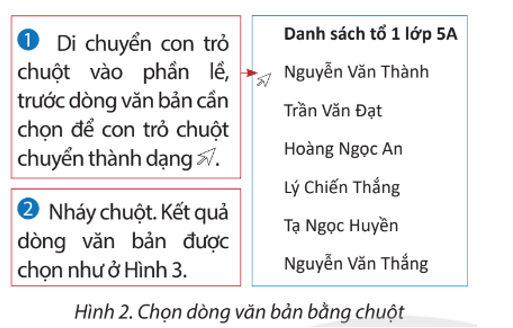
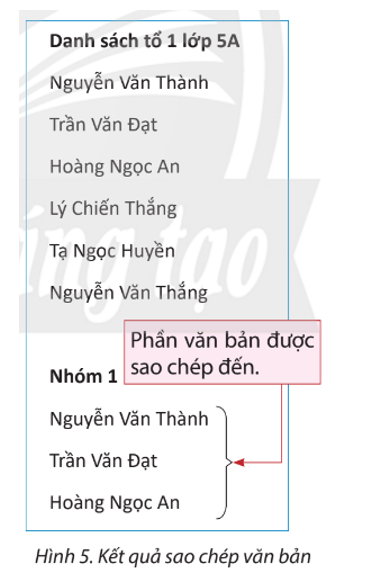
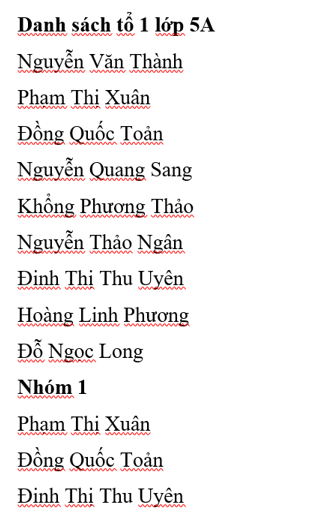
b) Gõ thêm, sao chép văn bản để được kết quả như ở Hình 5.
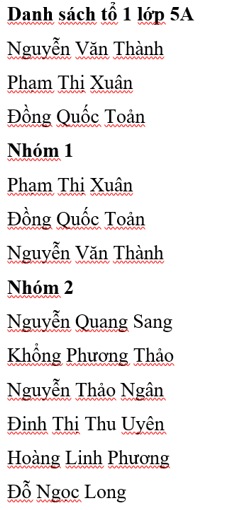
c) Gõ thêm, di chuyển văn bản để được kết quả như ở Hình 7.
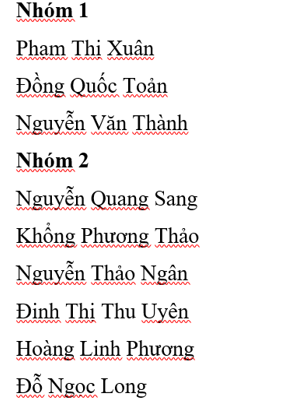
d) Xoá phần văn bản phía trên dòng chứa cụm từ “Nhóm 1”.
Lưu ý:
- Khi thực hành, em cần sử dụng các cách khác nhau để thực hiện chọn, sao chép, di chuyển văn bản.
- Để huỷ kết quả của thao tác vừa thực hiện, em gõ tổ hợp phím Ctrl + Z.
Xem đáp án
a)
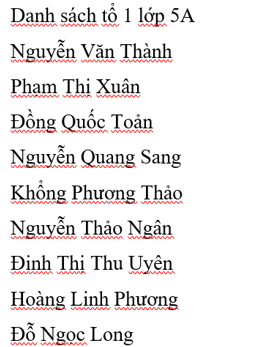
- Soạn thảo nội dung (có thể sử dụng danh sách các bạn trong tổ của em)
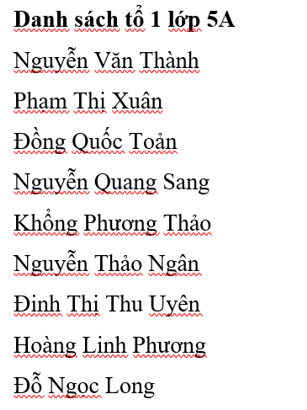
- Định dạng văn bản (thay đổi kiểu chữ, cỡ chữ, căn lề, …) để được kết quả như ở Hình 2
b) Gõ thêm, sao chép văn bản để được kết quả như ở Hình 5
Câu 8:
16/07/2026c) Gõ thêm, di chuyển văn bản để được kết quả như ở Hình 7.
d) Xoá phần văn bản phía trên dòng chứa cụm từ “Nhóm 1”.
Lưu ý:
- Khi thực hành, em cần sử dụng các cách khác nhau để thực hiện chọn, sao chép, di chuyển văn bản.
- Để huỷ kết quả của thao tác vừa thực hiện, em gõ tổ hợp phím Ctrl + Z.
Xem đáp án
c) Gõ thêm, di chuyển văn bản để được kết quả như ở Hình 7.
d) Xoá phần văn bản phía trên dòng chứa cụm từ “Nhóm 1”.
Câu 9:
16/07/2026Thực hành trên máy tính theo các yêu cầu sau:
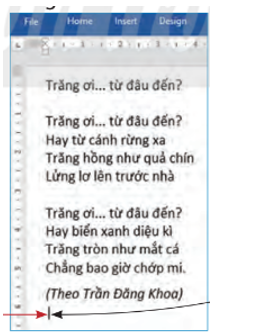
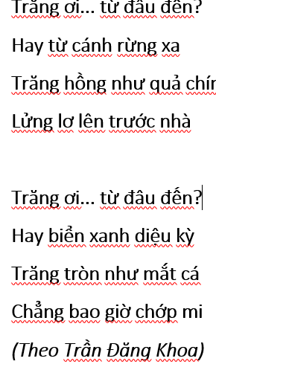
a) Soạn thảo, định dạng để có văn bản như ở Hình 8a.
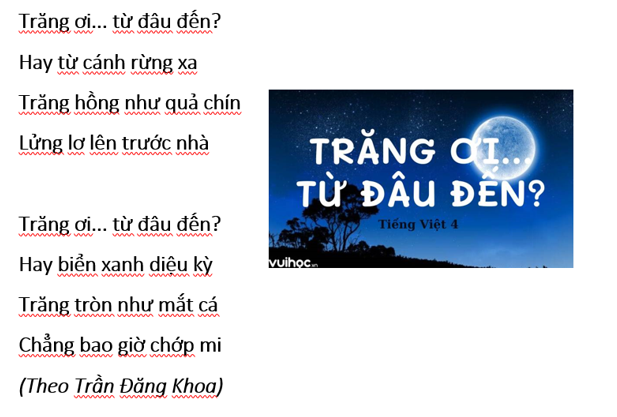
b) Đưa hình ảnh vào văn bản để được kết quả như ở Hình 9.
Lưu ý:
- Khi soạn thảo, em cần thực hiện sao chép văn bản để không phải gõ lại những dòng có nội dung giống nhau.
- Khi thực hành, em cần sử dụng các cách khác nhau để đưa hình ảnh vào văn bản.
Xem đáp án
a) Soạn thảo, định dạng (thay đổi phông chữ, kiểu chữ in nghiêng, cỡ chữ, …) để có văn bản như ở Hình 8a. Khi soạn thảo, em cần thực hiện sao chép văn bản để không phải gõ lại những dòng có nội dung giống nhau.
b) Đưa hình ảnh vào văn bản để được kết quả như ở Hình 9. Khi thực hành, em cần sử dụng các cách khác nhau để đưa hình ảnh vào văn bản
Câu 10:
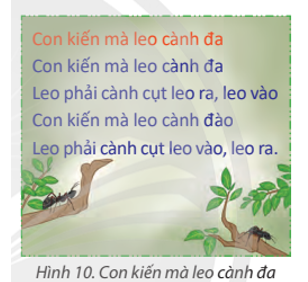
16/07/2026Soạn thảo, định dạng và chèn hình ảnh vào văn bản để được kết quả tương tự như ở Hình 10. Lưu ý:
- Trong quá trình soạn thảo em cần thực hiện sao chép, di chuyển để không phải gõ lại những cụm từ đã gõ.
- Thay đổi kiểu trình bày hình ảnh: Chọn hình ảnh, chọn nút lệnh Layout Options rồi chọn kiểu trình bày hình ảnh mong muốn (ví dụ Behind Text).
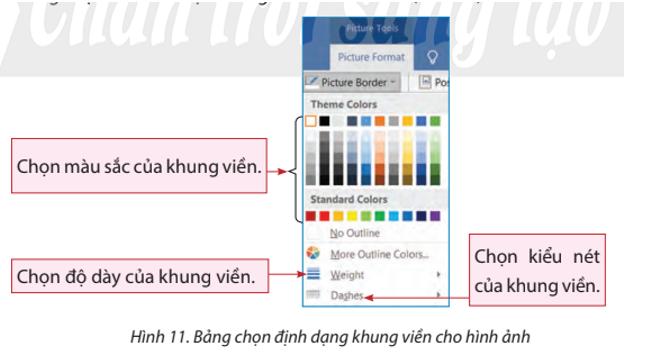
- Nháy đúp chuột vào hình ảnh để mở dải lệnh ngữ cảnh Picture Format, chọn nút lệnh Picture Border rồi chọn màu sắc, độ dày, kiểu nét vẽ trong bảng chọn mở ra để tạo khung viền cho hình ảnh (Hình 11).
 Xem đáp án
- Mở phần mềm soạn thảo văn bản Word
- Soạn thảo nội dung trong hình, trong quá trình soạn thảo em cần thực hiện sao chép, di chuyển để không phải gõ lại những cụm từ đã gõ, tiến hành định dạng văn bản
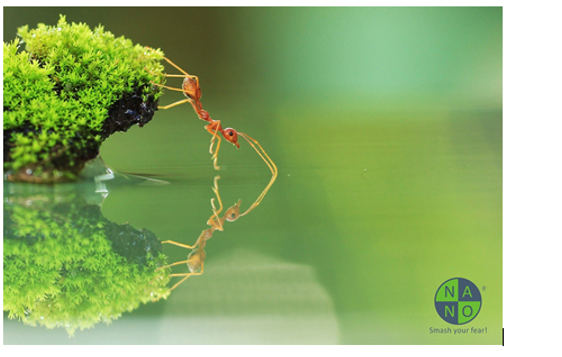
- Chọn và chèn hình ảnh vào trong Word
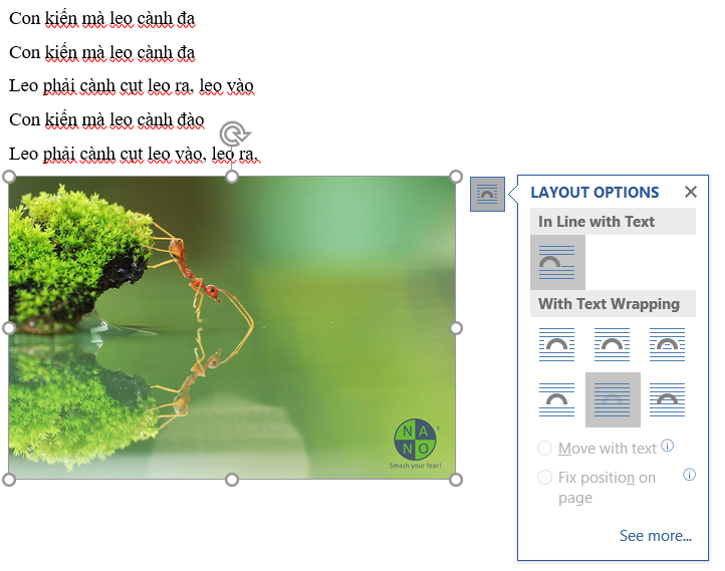
- Thay đổi kiểu trình bày hình ảnh: Chọn hình ảnh, chọn nút lệnh Layout Options rồi chọn kiểu trình bày hình ảnh mong muốn (ví dụ Behind Text).
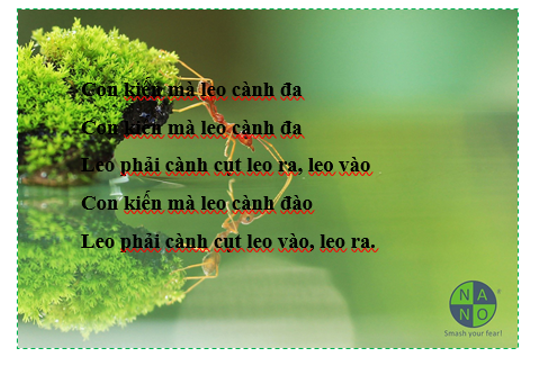
- Nháy đúp chuột vào hình ảnh để mở dải lệnh ngữ cảnh Picture Format, chọn nút lệnh Picture Border rồi chọn màu sắc, độ dày, kiểu nét vẽ trong bảng chọn mở ra để tạo khung viền cho hình ảnh (Hình 11).
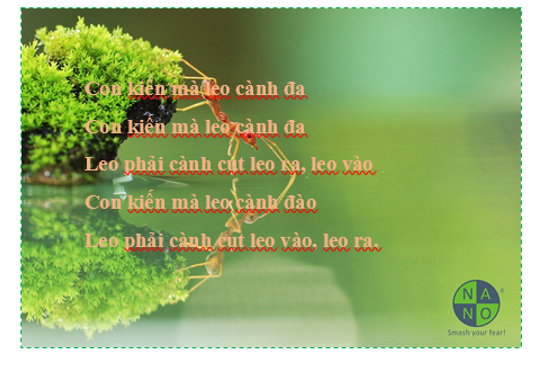
- Chỉnh lại văn bản cho nổi và sinh động hơn.