Câu hỏi:
17/06/2026 218
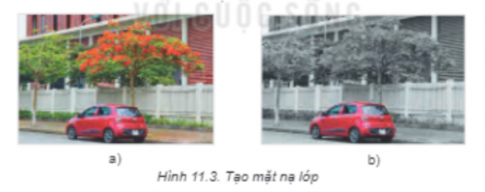
Sử dụng công cụ mặt nạ lớp và kết quả thực hành Nhiệm vụ 3, em hãy tạo hình ảnh như hình 11.3b.
Trả lời:
 Giải bởi Vietjack
Trả lời:
Sử dụng công cụ mặt nạ lớp và kết quả thực hành Nhiệm vụ 3, em tạo hình ảnh như hình 11.3b như sau:
B1. Mở tên ảnh bằng lệnh File -> Open as Layers
B2. Dùng công cụ chọn để chọn chiếc ô tô
B3. Tạo mặt nạ lớp bằng lệnh Layer -> Mask -> Add Layer Mask, chọn Selection
B4. Xuất ảnh, lưu ý chọn định dạng ảnh.png
CÂU HỎI HOT CÙNG CHỦ ĐỀ
Câu 1:
Trong phần mềm GIMP, các em đã được làm quen với xử lí ảnh ở mức độ đơn giản. Các em cũng đã biết cách tạo ra ảnh động đơn giản từ một bức ảnh fĩnh bằng cách tạo hiệu ứng Animation. Trong chuyên đề này, chúng ta sẽ làm quen với việc tạo ảnh động từ nhiều bức ảnh tĩnh. Để làm được ảnh động hấp dẫn. Chúng ta cần biết mội số kiến thức về lớp ảnh và mặt nạ lớp ảnh. Tại sao lại như vậy?
Xem đáp án »
17/06/2026
289
Câu 2:
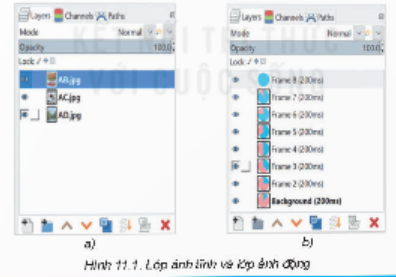
Quan sát hai hộp thoại layer trong hình 1.1. Em hãy cho biết hộp thoại nào là của ảnh động? Thông số nào cho em biết điều đó?
Xem đáp án »
17/06/2026
226
Câu 3:
Sử dụng hai tệp ảnh, em hãy tạo hiệu ứng bóng gương cho nền ảnh của ảnh được tạo ra từ hai ảnh đó?
Xem đáp án »
17/06/2026
223
Câu 6:
Có thể dùng mặt nạ của lớp ảnh trên để thay đổi hiển thị cho lớp ảnh dưới được không?
Xem đáp án »
17/06/2026
182
Câu 7:
Từ Hình 11.3a em có cách nào để tạo ra ảnh có màu sắc như Hình 11.3b?
Xem đáp án »
17/06/2026
170