Câu hỏi:
17/06/2026 135
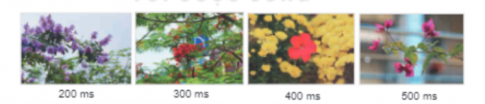
Mở tệp Dong_ho_cat gif, điều chỉnh lại thời gian trễ mỗi khung hình 1 theo phương pháp thứ nhất với các thông số gợi ý như sau:
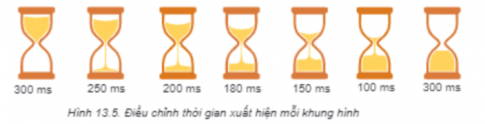
Thay đổi tất cả các thông số của thời gian trễ bằng phương pháp thứ hai rồi xuất lại tệp ảnh động với tên cũ.
Mở tệp Dong_ho_cat gif, điều chỉnh lại thời gian trễ mỗi khung hình 1 theo phương pháp thứ nhất với các thông số gợi ý như sau:
Thay đổi tất cả các thông số của thời gian trễ bằng phương pháp thứ hai rồi xuất lại tệp ảnh động với tên cũ.
Trả lời:
 Giải bởi Vietjack
Trả lời:
Điều chỉnh lại thời gian trễ mỗi khung hình 1 theo phương pháp sau:
Bước 1: Chọn lệnh File — Open as Layers đề mở lệp Dong _ho_cat gif dưới dang lớp.
Bước 2: Trong hộp thoại Layers, nháy đúp chuột vào lớp ảnh dưới cùng và sửa lại thông số 100 ms thành 300 ms. Làm tương tự với các lớp còn lại.

Bước 3: Chọn lệnh FiHers — Animation — Playback và thực hiện thay đổi tốc độ cho tất cả khung hình theo ngưỡng 0 251x đề chạy ở tốc độ chậm (Hình 13 2).
Bước 4: Xuất ảnh động ở định dạng GIF với tên cũ.
Trả lời:
Điều chỉnh lại thời gian trễ mỗi khung hình 1 theo phương pháp sau:
Bước 1: Chọn lệnh File — Open as Layers đề mở lệp Dong _ho_cat gif dưới dang lớp.
Bước 2: Trong hộp thoại Layers, nháy đúp chuột vào lớp ảnh dưới cùng và sửa lại thông số 100 ms thành 300 ms. Làm tương tự với các lớp còn lại.
Bước 3: Chọn lệnh FiHers — Animation — Playback và thực hiện thay đổi tốc độ cho tất cả khung hình theo ngưỡng 0 251x đề chạy ở tốc độ chậm (Hình 13 2).
Bước 4: Xuất ảnh động ở định dạng GIF với tên cũ.
CÂU HỎI HOT CÙNG CHỦ ĐỀ
Câu 1:
Hãy mở tệp Vong_quay gif đã lưu ở phần Luyện tập, Bài 12 và điều chỉnh thời gian trễ theo gợi ý sau:
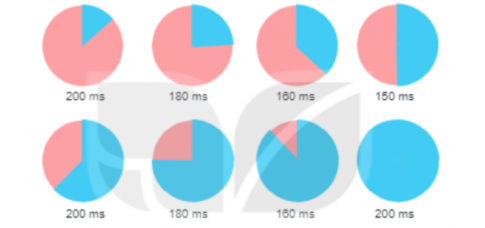
Hãy mở tệp Vong_quay gif đã lưu ở phần Luyện tập, Bài 12 và điều chỉnh thời gian trễ theo gợi ý sau:
Câu 2:
Hãy mở Hoa_dep gif, điều chỉnh thời gian trễ theo gợi ý và thêm dòng chữ Muôn hoa đua nở chạy ngang màn hình.