Câu hỏi:
17/06/2026 207
b) Nhập dữ liệu tuỳ ý cho vải bản ghi và một vài trường:
- Trường với kiểu dữ liệu date/Time, chú ý cách Access hỗ trợ dùng lịch để chọn ngày tháng.
- Trường /Level. chú ý biểu mẫu sẽ thả xuống danh sách để chọn.
- Mở bảng Students để xem kết quả nhập dữ liệu.
b) Nhập dữ liệu tuỳ ý cho vải bản ghi và một vài trường:
- Trường với kiểu dữ liệu date/Time, chú ý cách Access hỗ trợ dùng lịch để chọn ngày tháng.
- Trường /Level. chú ý biểu mẫu sẽ thả xuống danh sách để chọn.
- Mở bảng Students để xem kết quả nhập dữ liệu.
Trả lời:
 Giải bởi Vietjack
b) Nhập dữ liệu tuỳ ý vào một số trường trong biểu mẫu:
Trong khung nhìn Form View của biểu mẫu, di chuyển đến các trường dữ liệu mà bạn muốn nhập.
Nhập dữ liệu tuỳ ý vào các trường. Ví dụ, để nhập dữ liệu cho trường kiểu dữ liệu date/Time, bạn có thể nhấp vào ô ngày/tháng/năm và sử dụng lịch để chọn ngày tháng.
Chú ý rằng trong trường hợp trường /Level, biểu mẫu sẽ hiển thị một danh sách thả xuống để bạn có thể chọn một mục từ danh sách đó.
c) Xem kết quả nhập dữ liệu trong bảng Students:
Trong cửa sổ Access, chọn tab "Tables" trong trình đơn chính.
Tìm và chọn bảng "Students" trong danh sách các bảng có sẵn.
Nhấp vào nút "Open" để mở bảng Students.
Bạn sẽ thấy kết quả của dữ liệu bạn đã nhập từ biểu mẫu Student List hiển thị trong bảng Students.
b) Nhập dữ liệu tuỳ ý vào một số trường trong biểu mẫu:
Trong khung nhìn Form View của biểu mẫu, di chuyển đến các trường dữ liệu mà bạn muốn nhập.
Nhập dữ liệu tuỳ ý vào các trường. Ví dụ, để nhập dữ liệu cho trường kiểu dữ liệu date/Time, bạn có thể nhấp vào ô ngày/tháng/năm và sử dụng lịch để chọn ngày tháng.
Chú ý rằng trong trường hợp trường /Level, biểu mẫu sẽ hiển thị một danh sách thả xuống để bạn có thể chọn một mục từ danh sách đó.
c) Xem kết quả nhập dữ liệu trong bảng Students:
Trong cửa sổ Access, chọn tab "Tables" trong trình đơn chính.
Tìm và chọn bảng "Students" trong danh sách các bảng có sẵn.
Nhấp vào nút "Open" để mở bảng Students.
Bạn sẽ thấy kết quả của dữ liệu bạn đã nhập từ biểu mẫu Student List hiển thị trong bảng Students.
CÂU HỎI HOT CÙNG CHỦ ĐỀ
Câu 1:
Vùng điều hướng trong cửa sổ làm việc của Access hiển thị những gì?
Câu 3:
Tạo CSDL bảng khuôn mẫu
a) Tạo một CSDL theo mẫu Student. Mở bảng Student và chuyển sang khung nhìn thiết kế.
Tạo CSDL bảng khuôn mẫu
a) Tạo một CSDL theo mẫu Student. Mở bảng Student và chuyển sang khung nhìn thiết kế.
Câu 4:
Theo em, khi nào nên tạo mới một CSDL Access từ khuôn mẫu có sẵn?
Theo em, khi nào nên tạo mới một CSDL Access từ khuôn mẫu có sẵn?
Câu 5:
2) Hãy cho biết một số điểm khác nhau giữa cửa sổ làm việc của Microsoft Access với Microsoft Excel.
2) Hãy cho biết một số điểm khác nhau giữa cửa sổ làm việc của Microsoft Access với Microsoft Excel.
Câu 6:
Khung nhìn thiết kế bảng gồm mấy phần? Từng phần hiển thị những gì?
Khung nhìn thiết kế bảng gồm mấy phần? Từng phần hiển thị những gì?
Câu 7:
b) Thứ ghi lưu CSDL vừa tạo ở câu a) về máy tính cá nhân với một tên tùy ý.
b) Thứ ghi lưu CSDL vừa tạo ở câu a) về máy tính cá nhân với một tên tùy ý.
Câu 8:
b) Nháy chuột vào Data Type của trường Student,dentifile ID và xem các thuộc tính.
b) Nháy chuột vào Data Type của trường Student,dentifile ID và xem các thuộc tính.
Câu 9:
Hình 1 minh hoạ các thành phần chính trong một cửa số làm việc của Microsoft Access phiên bản 365.
1) Hãy cho biết một số điểm giống nhau giữa cửa sổ làm việc của Microsoft Access với Microsoft Word.
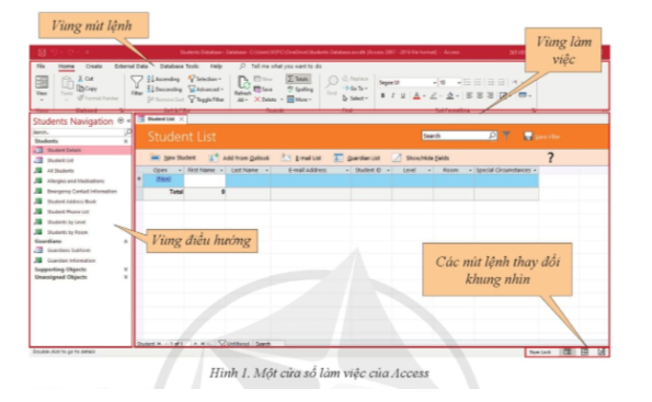
Hình 1 minh hoạ các thành phần chính trong một cửa số làm việc của Microsoft Access phiên bản 365.
1) Hãy cho biết một số điểm giống nhau giữa cửa sổ làm việc của Microsoft Access với Microsoft Word.
Câu 10:
Một doanh nghiệp nhỏ cần quản lí kho hàng bằng máy tính. Theo em, nên chọn dùng phần mềm ứng dụng nào? Tại sao?
Một doanh nghiệp nhỏ cần quản lí kho hàng bằng máy tính. Theo em, nên chọn dùng phần mềm ứng dụng nào? Tại sao?
Câu 11:
Khám phá biểu mẫu và thử nhập dữ liệu từ biểu mẫu
a) Mở biểu mẫu Student List, chuyển sang khung nhin Form View (nếu cần thiết).
Khám phá biểu mẫu và thử nhập dữ liệu từ biểu mẫu
a) Mở biểu mẫu Student List, chuyển sang khung nhin Form View (nếu cần thiết).
Câu 13:
Xem các thuộc tính chi tiết của một cột
a) Mở bảng Student trong khung nhìn thiết kế, chú ý vùng File Properties hiện thị các thuộc tính chi tiết hơn.
Xem các thuộc tính chi tiết của một cột
a) Mở bảng Student trong khung nhìn thiết kế, chú ý vùng File Properties hiện thị các thuộc tính chi tiết hơn.