
Câu hỏi:
17/06/2026 237
Mở bài trình chiếu tạo ở bài 8 và thêm các hiệu ứng chuyền trang. Lưu tệp.
Mở bài trình chiếu tạo ở bài 8 và thêm các hiệu ứng chuyền trang. Lưu tệp.
Trả lời:
 Giải bởi Vietjack
Hướng dẫn: Em có thể trải nghiệm với các kiều hiệu ứng chuyển trang (Push, Flip, Shape, Box,...) và chọn ra một vài kiểu hiệu ứng em yêu thích để áp dụng cho các trang của bài trình chiếu.
Bước 1: Khởi động phần mềm trình chiếu.
Bước 2: Chọn lệnh File → Open để mở bài trình chiếu đã làm ở Bài 8 (hoặc có thể tạo một bài trình chiếu mới với một vài trang chiếu).
Bước 3: Chọn trang chiếu muốn thêm hiệu ứng chuyển trang.
Bước 4: Nháy chuột chọn nút lệnh Transitions trên thanh bảng chọn để mở dài lệnh Transitions.
Bước 5: Nháy chuột chọn một kiều hiệu ứng trong nhóm lệnh Transition to This Slide.
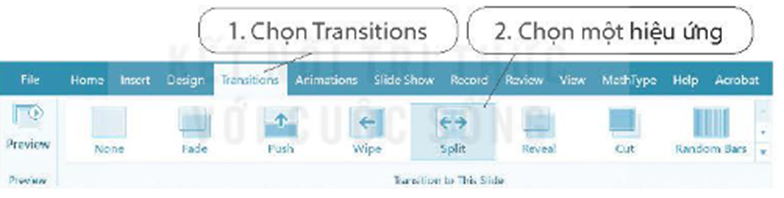
Lưu ý: Có thể thay đổi các kiều hiệu ứng đến khi ưng ý. Có thể nháy chuột vào nút  để mở rộng bằng các hiệu ứng.
Bước 6: Thực hiện tương tự để tạo hiệu ứng chuyển trang cho các trang chiếu còn lại.
Bước 7: Nháy chuột chọn nút lệnh  ở góc dưới bên phải để kiểm tra hiệu ứng chuyển trang vừa đặt.
Bước 8: Nháy chuột chọn nút lệnh  để lưu lại thay đổi của bài trình chiếu.
Hướng dẫn: Em có thể trải nghiệm với các kiều hiệu ứng chuyển trang (Push, Flip, Shape, Box,...) và chọn ra một vài kiểu hiệu ứng em yêu thích để áp dụng cho các trang của bài trình chiếu.
Bước 1: Khởi động phần mềm trình chiếu.
Bước 2: Chọn lệnh File → Open để mở bài trình chiếu đã làm ở Bài 8 (hoặc có thể tạo một bài trình chiếu mới với một vài trang chiếu).
Bước 3: Chọn trang chiếu muốn thêm hiệu ứng chuyển trang.
Bước 4: Nháy chuột chọn nút lệnh Transitions trên thanh bảng chọn để mở dài lệnh Transitions.
Bước 5: Nháy chuột chọn một kiều hiệu ứng trong nhóm lệnh Transition to This Slide.
Lưu ý: Có thể thay đổi các kiều hiệu ứng đến khi ưng ý. Có thể nháy chuột vào nút để mở rộng bằng các hiệu ứng.
Bước 6: Thực hiện tương tự để tạo hiệu ứng chuyển trang cho các trang chiếu còn lại.
Bước 7: Nháy chuột chọn nút lệnh ở góc dưới bên phải để kiểm tra hiệu ứng chuyển trang vừa đặt.
Bước 8: Nháy chuột chọn nút lệnh để lưu lại thay đổi của bài trình chiếu.
CÂU HỎI HOT CÙNG CHỦ ĐỀ
Câu 1:
Câu nào sai trong các câu sau?
a) Một trang chiếu có thể có nhiều kiều hiệu ứng chuyển trang.
b) Một bài trình chiếu có thể có nhiều hiệu ứng chuyển trang khác nhau.
c) Hiệu ứng chuyển trang giúp cho bài thuyết trình sinh động hơn.
Câu nào sai trong các câu sau?
a) Một trang chiếu có thể có nhiều kiều hiệu ứng chuyển trang.
b) Một bài trình chiếu có thể có nhiều hiệu ứng chuyển trang khác nhau.
c) Hiệu ứng chuyển trang giúp cho bài thuyết trình sinh động hơn.
Câu 2:
Câu nào sau đây không mô tả hiệu ứng chuyển trang trong bài trình chiếu?
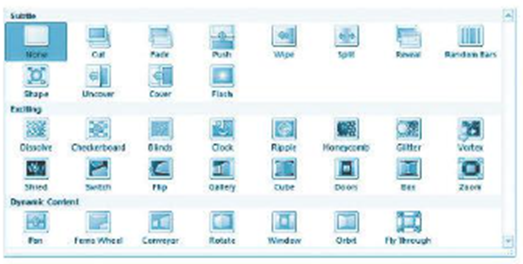
a) Nội dung trang 1 trôi sang phải, nội dung trang 2 dần xuất hiện.
b) Nội dung trang 1 mờ dần và nội dung trang 2 dần xuất hiện.
c) Nội dung trang 1 biến mất, xuất hiện nội dung trang 2.
d) Nội dung trang 1 trôi dần xuống dưới, nội dung trang 2 dần xuất hiện.
Câu nào sau đây không mô tả hiệu ứng chuyển trang trong bài trình chiếu?
a) Nội dung trang 1 trôi sang phải, nội dung trang 2 dần xuất hiện.
b) Nội dung trang 1 mờ dần và nội dung trang 2 dần xuất hiện.
c) Nội dung trang 1 biến mất, xuất hiện nội dung trang 2.
d) Nội dung trang 1 trôi dần xuống dưới, nội dung trang 2 dần xuất hiện.
Câu 3:
Bạn Minh nói “Các hiệu ứng chuyển trang làm bài trình chiếu rất hấp dẫn nên thêm càng nhiều kiều hiệu ứng càng tốt"
Ý kiến của em: ………………………………………………………………………...
…………………………………………………………………………………………
Bạn Minh nói “Các hiệu ứng chuyển trang làm bài trình chiếu rất hấp dẫn nên thêm càng nhiều kiều hiệu ứng càng tốt"
Ý kiến của em: ………………………………………………………………………...
…………………………………………………………………………………………
Câu 4:
Điền Đ (Đúng), S (Sai) vào ô trống cho thích hợp.
Hiệu ứng chuyển trang là thay đổi cách xuất hiện trang chiếu.
Mỗi trang chiếu sử dụng được một kiểu hiệu ứng.
Hiệu ứng chuyển trang đặt cho đối tượng trên trang chiếu.
Mỗi trang chiếu sử dụng được nhiều kiểu hiệu ứng.
Điền Đ (Đúng), S (Sai) vào ô trống cho thích hợp.
|
Hiệu ứng chuyển trang là thay đổi cách xuất hiện trang chiếu. |
|
|
Mỗi trang chiếu sử dụng được một kiểu hiệu ứng. |
|
|
Hiệu ứng chuyển trang đặt cho đối tượng trên trang chiếu. |
|
|
Mỗi trang chiếu sử dụng được nhiều kiểu hiệu ứng. |
|
Câu 5:
Nháy chuột vào tên dài lệnh nào sau đây để mở bằng các hiệu ứng chuyển trang chiếu?
A. Design. B. Layout. C. Home. D. Transitions.
Nháy chuột vào tên dài lệnh nào sau đây để mở bằng các hiệu ứng chuyển trang chiếu?
A. Design. B. Layout. C. Home. D. Transitions.
Câu 6:
Điền từ/cụm từ thích hợp (Chọn dải lệnh Transitions; Nháy nút này để xuất hiện danh sách các kiểu hiệu ứng; Bỏ hiệu ứng; Các kiểu hiệu ứng) vào chỗ chấm trong hình sau:
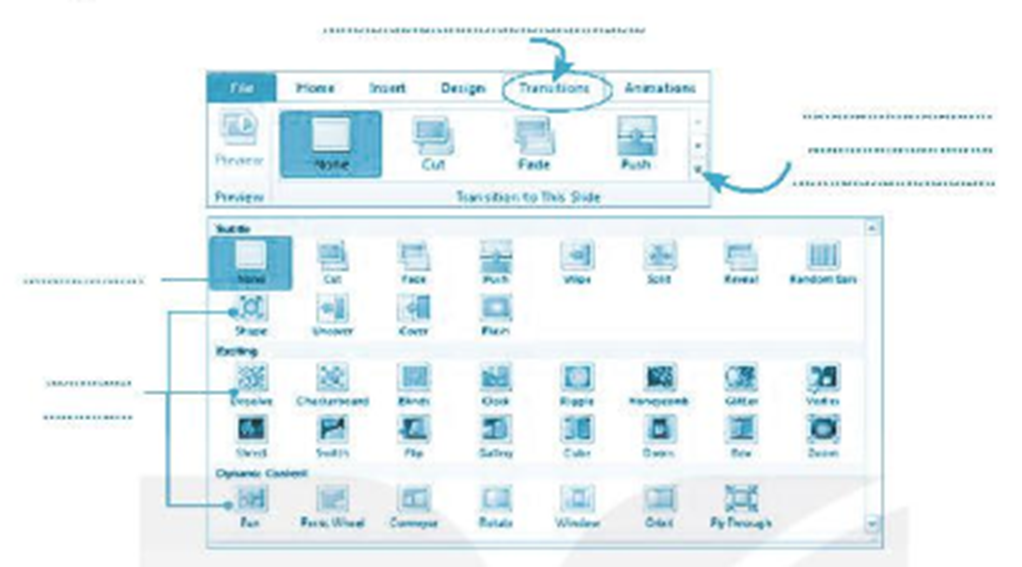
Điền từ/cụm từ thích hợp (Chọn dải lệnh Transitions; Nháy nút này để xuất hiện danh sách các kiểu hiệu ứng; Bỏ hiệu ứng; Các kiểu hiệu ứng) vào chỗ chấm trong hình sau:
Câu 7:
Viết vào chỗ chấm số thứ tự các bước thực hiện đúng để tạo hiệu ứng chuyển trang:
...... Chọn một hiệu ứng chuyển trang trong nhóm lệnh Transition to This Slide của dải lệnh Transitions.
…… Nháy chọn mở dải lệnh Transitions.
…… Chọn trang chiều muốn tạo hiệu ứng chuyển trang.
Viết vào chỗ chấm số thứ tự các bước thực hiện đúng để tạo hiệu ứng chuyển trang:
...... Chọn một hiệu ứng chuyển trang trong nhóm lệnh Transition to This Slide của dải lệnh Transitions.
…… Nháy chọn mở dải lệnh Transitions.
…… Chọn trang chiều muốn tạo hiệu ứng chuyển trang.
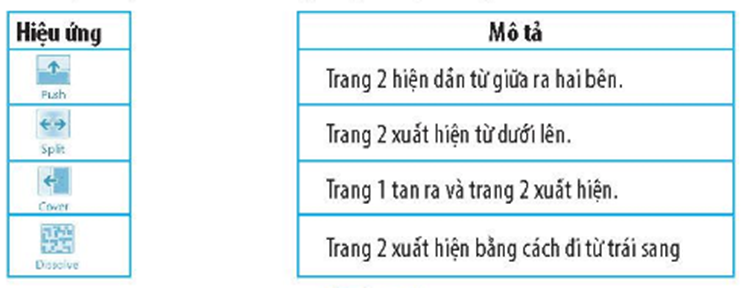
Câu 9:
Câu nào đúng trong các câu sau?
a) Thêm hiệu ứng chuyển trang để bài trình chiếu đơn giản hơn.
b) Hiệu ứng chuyển trang giúp bài trình chiếu ấn tượng và hấp dẫn hơn.
c) Mỗi bài trình chiếu có một kiểu hiệu ứng chuyển trang.
d) Một bài trình chiếu có thể có nhiều kiểu hiệu ứng chuyển trang khác nhau.
Câu nào đúng trong các câu sau?
a) Thêm hiệu ứng chuyển trang để bài trình chiếu đơn giản hơn.
b) Hiệu ứng chuyển trang giúp bài trình chiếu ấn tượng và hấp dẫn hơn.
c) Mỗi bài trình chiếu có một kiểu hiệu ứng chuyển trang.
d) Một bài trình chiếu có thể có nhiều kiểu hiệu ứng chuyển trang khác nhau.