Câu hỏi:
19/07/2026 28
Em hãy nêu cách thực hiện chèn một ảnh vào một văn bản. Em sử dụng cấu trúc tuần tự để mô tả cách thực hiện việc đó không?
Trả lời:
 Giải bởi Vietjack
- Cách thực hiện chèn một ảnh vào một văn bản:
Bước 1. Mở Trình Soạn Thảo Văn Bản: Đầu tiên, mở trình soạn thảo văn bản trên máy tính của bạn, ví dụ như Microsoft Word, Google Docs, hoặc bất kỳ ứng dụng soạn thảo văn bản nào khác.
Bước 2. Chọn Vị Trí Chèn Ảnh: Di chuyển con trỏ đến vị trí trong văn bản mà bạn muốn chèn ảnh.
Bước 3. Chọn Tùy Chọn Chèn Ảnh: Trong menu hoặc thanh công cụ của trình soạn thảo văn bản, tìm và chọn tùy chọn "Chèn Ảnh" hoặc "Insert Image".
Bước 4. Chọn Ảnh Từ Máy Tính: Một cửa sổ duyệt file sẽ xuất hiện. Tìm và chọn tệp ảnh mà bạn muốn chèn từ máy tính của bạn, sau đó nhấn nút "Mở" hoặc "Open".
Bước 5. Điều Chỉnh Kích Thước và Vị Trí: Sau khi ảnh được chèn vào văn bản, bạn có thể kéo thả để di chuyển ảnh đến vị trí mong muốn. Ngoài ra, bạn có thể điều chỉnh kích thước của ảnh bằng cách kéo góc hoặc các biên của khung ảnh.
Bước 6. Hoàn Thành và Lưu Trữ: Kiểm tra lại văn bản để đảm bảo rằng ảnh được chèn vào đúng vị trí và có kích thước phù hợp. Sau đó, lưu lại văn bản nếu cần.
- Em có dùng cấu trúc tuần tự để có thể dễ dàng chèn ảnh vào văn bản một cách nhanh chóng và thuận tiện.
- Cách thực hiện chèn một ảnh vào một văn bản:
Bước 1. Mở Trình Soạn Thảo Văn Bản: Đầu tiên, mở trình soạn thảo văn bản trên máy tính của bạn, ví dụ như Microsoft Word, Google Docs, hoặc bất kỳ ứng dụng soạn thảo văn bản nào khác.
Bước 2. Chọn Vị Trí Chèn Ảnh: Di chuyển con trỏ đến vị trí trong văn bản mà bạn muốn chèn ảnh.
Bước 3. Chọn Tùy Chọn Chèn Ảnh: Trong menu hoặc thanh công cụ của trình soạn thảo văn bản, tìm và chọn tùy chọn "Chèn Ảnh" hoặc "Insert Image".
Bước 4. Chọn Ảnh Từ Máy Tính: Một cửa sổ duyệt file sẽ xuất hiện. Tìm và chọn tệp ảnh mà bạn muốn chèn từ máy tính của bạn, sau đó nhấn nút "Mở" hoặc "Open".
Bước 5. Điều Chỉnh Kích Thước và Vị Trí: Sau khi ảnh được chèn vào văn bản, bạn có thể kéo thả để di chuyển ảnh đến vị trí mong muốn. Ngoài ra, bạn có thể điều chỉnh kích thước của ảnh bằng cách kéo góc hoặc các biên của khung ảnh.
Bước 6. Hoàn Thành và Lưu Trữ: Kiểm tra lại văn bản để đảm bảo rằng ảnh được chèn vào đúng vị trí và có kích thước phù hợp. Sau đó, lưu lại văn bản nếu cần.
- Em có dùng cấu trúc tuần tự để có thể dễ dàng chèn ảnh vào văn bản một cách nhanh chóng và thuận tiện.
CÂU HỎI HOT CÙNG CHỦ ĐỀ
Câu 1:
a) Với nhân vật con bọ Ladybug1 đang ở vị trí như trong Hình 4, thực hiện mỗi khối lệnh dưới đây sẽ cho em một kết quả (Hình 5). Em hãy ghép mỗi khối lệnh đúng với kết quả thực hiện khối lệnh đó.
b) Em hãy giải thích vì sao hai khối lệnh A và B đều có 3 lệnh giống nhau nhưng khi thực hiện lại cho kết quả khác nhau

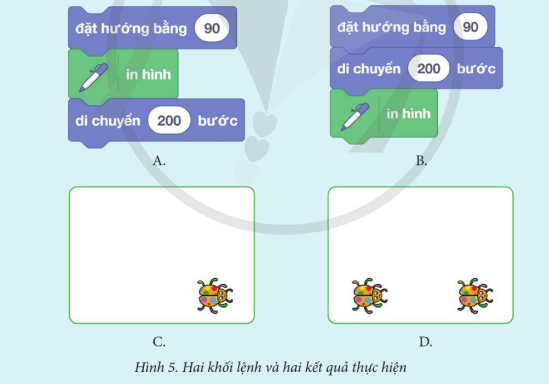
a) Với nhân vật con bọ Ladybug1 đang ở vị trí như trong Hình 4, thực hiện mỗi khối lệnh dưới đây sẽ cho em một kết quả (Hình 5). Em hãy ghép mỗi khối lệnh đúng với kết quả thực hiện khối lệnh đó.
b) Em hãy giải thích vì sao hai khối lệnh A và B đều có 3 lệnh giống nhau nhưng khi thực hiện lại cho kết quả khác nhau
Câu 2:
Em hãy lựa chọn thứ tự ghép các lệnh ở bên để nhân vật biến mất sau một giây rồi lại xuất hiện trên vùng Sân khấu.

Em hãy lựa chọn thứ tự ghép các lệnh ở bên để nhân vật biến mất sau một giây rồi lại xuất hiện trên vùng Sân khấu.
Câu 3:
a) Em hãy nêu các bước thực hiện sao chép một tệp vào thư mục khác
b) Nếu thay đổi thứ tự thực hiện các bước mà em đã nêu, em có sao chép được tệp không?
a) Em hãy nêu các bước thực hiện sao chép một tệp vào thư mục khác
b) Nếu thay đổi thứ tự thực hiện các bước mà em đã nêu, em có sao chép được tệp không?
Câu 4:
Để tạo chương trình vẽ 3 con bọ giống như ở Hình 1, bạn Bình và bạn Tú đưa ra hướng dẫn như ở Hình 2 và Hình 3. Bản hướng dẫn của bạn nào giúp em tạo chương trình thuận lợi hơn? Vì sao?


Để tạo chương trình vẽ 3 con bọ giống như ở Hình 1, bạn Bình và bạn Tú đưa ra hướng dẫn như ở Hình 2 và Hình 3. Bản hướng dẫn của bạn nào giúp em tạo chương trình thuận lợi hơn? Vì sao?
Câu 5:
Em hãy tạo chương trình Một ngày của Minh. Chương trình có nhân vật là bạn Minh kể về các hoạt động trong một ngày của bạn ấy.
Gợi ý: Sử dụng lệnh  để đưa ra bóng nói, mỗi bóng nói kể về một hoạt động trong ngày của Minh. Thứ tự các hoạt động cần đúng trình tự thời gian. Ảnh phông nền (nếu có) cần phù hợp với nội dung của hoạt động.
Em hãy tạo chương trình Một ngày của Minh. Chương trình có nhân vật là bạn Minh kể về các hoạt động trong một ngày của bạn ấy.
Gợi ý: Sử dụng lệnh để đưa ra bóng nói, mỗi bóng nói kể về một hoạt động trong ngày của Minh. Thứ tự các hoạt động cần đúng trình tự thời gian. Ảnh phông nền (nếu có) cần phù hợp với nội dung của hoạt động.

Câu hỏi mới nhất
Xem thêm »-

-
-
-
Em hãy quan sát bảng sau, nội dung của bảng sử dụng canh lề gì?
Tên bài thơ
Tác giả
Sáng tác
Ánh Trăng
Nguyễn Duy
1978
Sang Thu
Hữu Thỉnh
1977
-
-
-
-
-
-